Description de l'onglet Configuration de la page
L'onglet Configuration de la page vous permet de déterminer la manière dont un document est disposé sur le papier. Cet onglet vous permet également de définir le nombre de copies et l'ordre d'impression. Si l'application à l'origine du document possède une fonction similaire, définissez ces données à l'aide de l'application.
- Aperçu des paramètres
- Format page
- Format papier imprimante
- Copies
- Imprimer à partir de la dernière page
- Assembler
- Orientation
- Rotation 180 degrés
- Impression sans bordure
- Mise en page
- Zoom
- Recto/recto verso
- Emplacement de la reliure
- Options d'impression
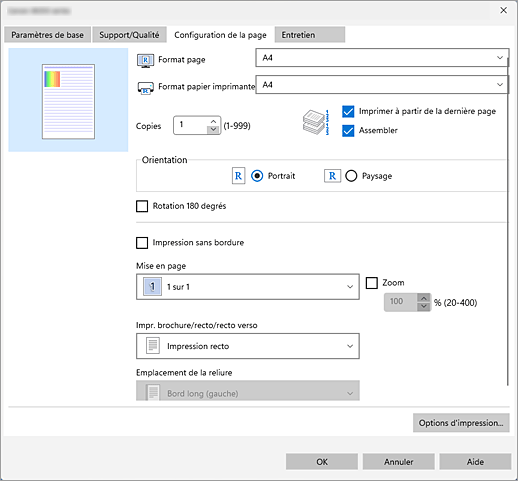
- Aperçu des paramètres
-
L'illustration présente la façon dont l'original sera disposé sur une feuille de papier.
Vous pouvez vérifier l'ensemble de la mise en page. - Format page
-
Permet de sélectionner un format de page.
Assurez-vous de sélectionner le même format de page que celui que vous avez sélectionné dans l'application.
Si vous sélectionnez Personnalisé..., la boîte de dialogue Boîte de dialogue Taille personnalisée s'affiche et vous permet de spécifier les dimensions horizontales et verticales du format de papier. - Format papier imprimante
-
Permet de sélectionner le format réel du papier chargé dans l'imprimante.
Normalement, il apparaît comme Identique au format page et le document est imprimé sans mise à l'échelle.
Si vous sélectionnez un format de papier plus petit que le paramètre Format page, le format du document est réduit. Si vous sélectionnez un format de papier supérieur, le format du document est agrandi.
De plus, si vous sélectionnez Personnalisé..., la boîte de dialogue Boîte de dialogue Taille personnalisée s'affiche et vous permet de spécifier les dimensions horizontales et verticales du format de papier. - Copies
- Permet de spécifier le nombre d'exemplaires à imprimer.
- Imprimer à partir de la dernière page
- Pour imprimer les pages dans l'ordre, l'impression commencera à partir de la dernière page.
- Assembler
-
Lors de l'impression de plusieurs copies, le comportement par défaut consiste à imprimer d'abord toutes les copies de la page 1, puis toutes les copies de la page 2, et ainsi de suite. Si vous cochez la case Assembler, chaque copie sera imprimée dans l'ordre, de la première à la dernière page.
 Important
- Lorsque l'application utilisée pour créer le document comporte la même fonction, utilisez en priorité les paramètres de Canon Print Assistant. Toutefois, si la qualité d'impression n'est pas satisfaisante, spécifiez les paramètres de la fonction de l'application. Lorsque vous spécifiez le nombre de copies et l'ordre d'impression à l'aide de l'application et de Canon Print Assistant, le nombre de copies peut être la multiplication des deux paramètres ou l'ordre d'impression spécifié peut ne pas être activé.
- Orientation
- Permet de sélectionner l'orientation de l'impression.
- Rotation 180 degrés
-
Permet d'imprimer le document en le faisant pivoter de 180 degrés par rapport à la direction d'alimentation papier.
La largeur de la zone d'impression et la grandeur de dépassement configurées dans un autre logiciel d'application vont être inversées verticalement et horizontalement. - Impression sans bordure
-
Permet de faire une impression sans bordure (sans marge) sur le papier.
Dans le cas d'une impression sans bordure, les données sont agrandies afin de déborder légèrement de la feuille. L'impression peut donc être exécutée sans marges (bordure).- Grandeur de dépassement
-
Permet d'ajuster la partie du document qui dépasse de la feuille lors de l'impression sans bordure.
Augmentez la grandeur de dépassement en déplaçant le curseur vers la droite. Cela vous permet de faire facilement une impression sans bordure.
Réduisez la grandeur de dépassement en déplaçant le curseur vers la gauche. Cela vous permet d'agrandir la plage du document à imprimer. - Lorsque vous réduisez la valeur de Grandeur de dépassement, une marge non souhaitée risque d'apparaître à l'impression selon le format du papier.
Important Remarque
- En fonction du modèle de votre imprimante, l'impression sans bordure peut ne pas être disponible.
- En fonction du modèle de votre imprimante, Grandeur de dépassement peut ne pas s'afficher.
- Mise en page
-
Permet de sélectionner le format du document que vous souhaitez imprimer et le type d'impression.
- 1 sur 1 à 16 sur 1
-
Plusieurs pages de document peuvent être imprimées sur une feuille de papier.
Pour modifier l'ordre des pages, cliquez sur Préférences.... Dans la boîte de dialogue Boîte de dialogue Impr. mise en page qui s'affiche, spécifiez Ordre des pages.
- Zoom
- Permet de spécifier un taux d'agrandissement ou de réduction pour le document que vous souhaitez imprimer.
- Recto/recto verso
- Choisissez d'imprimer d'un seul côté ou des deux côtés du papier.
- En fonction du modèle de votre imprimante, l'impression recto verso peut ne pas être disponible.
Les imprimantes qui prennent en charge l'impression recto verso peuvent prendre en charge l'un ou les deux éléments suivants :- Impression recto verso manuelle
- Impression recto verso automatique
- Emplacement de la reliure
-
Permet de sélectionner la position de la marge d'agrafage.
L'imprimante analyse les paramètres Orientation et Mise en page, puis sélectionne automatiquement la meilleure position de la marge d'agrafage. Vérifiez Emplacement de la reliure, puis sélectionnez-l'option dans la liste pour la modifier. - Options d'impression...
-
Ouvre la boîte de dialogue Boîte de dialogue Options d'impression.
Configurez la manière dont les données d'impression sont envoyées à l'imprimante.
Remarque
Boîte de dialogue Taille personnalisée
Cette boîte de dialogue vous permet de spécifier la taille (largeur et hauteur) de papier personnalisée.
- Unités
- Sélectionnez l'unité pour entrer un format papier défini par l'utilisateur.
- Format papier
-
Permet de spécifier la Largeur et la Hauteur du papier personnalisé.
Lorsque vous modifiez le paramètre Unités, les mesures correspondantes sont automatiquement mises à jour pour correspondre à l'unité sélectionnée.
Boîte de dialogue Impr. mise en page
Cette boîte de dialogue vous permet de sélectionner le nombre de pages du document placées sur une feuille de papier, l'ordre des pages et de définir si une ligne de bordure de page doit être imprimée autour de chaque page du document.
Les paramètres spécifiés dans cette boîte de dialogue peuvent être confirmés dans l'aperçu des paramètres sur Canon Print Assistant.
- Ordre des pages
- Spécifie l'orientation du document à imprimer sur une feuille de papier.
- Bordures de page
-
Imprime une ligne de bordure de page autour de chaque page de document.
Cochez cette case pour imprimer la ligne de bordure de page.
Boîte de dialogue Options d'impression
Permet de modifier les données d'impression envoyées à l'imprimante.
Remarque
- En fonction du modèle de votre imprimante, Options d'impression peut ne pas s'afficher.
- Imprimer avec
-
Sélectionnez l'encre installée à utiliser.
Les options disponibles peuvent varier en fonction de votre imprimante.Important- Lorsque les paramètres suivants sont spécifiés, même si PGBK uniquement (Noir) ou Noir seulement est sélectionné, d'autres couleurs d'encre peuvent toujours être utilisées.
- Un papier différent de Papier ordinaire, Enveloppe, Ink Jet Hagaki (A), Hagaki K (A), Hagaki (A) ou Hagaki est sélectionné pour Type de support dans l'onglet Support/Qualité.
- Impression sans bordure est coché.
- Ne retirez pas l'encre de l'imprimante. L'impression ne peut pas continuer si l'encre est retirée.
Remarque- En fonction du modèle de votre imprimante, Imprimer avec peut ne pas s'afficher.
- Lorsque les paramètres suivants sont spécifiés, même si PGBK uniquement (Noir) ou Noir seulement est sélectionné, d'autres couleurs d'encre peuvent toujours être utilisées.
