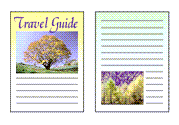
Kaksipuolinen tulostus
|

|

|
 Huomautus
- 2-puolinen tulostus ei välttämättä ole käytettävissä. Tämä riippuu tulostimesi mallistasi.
2-puolista tulostusta tukevat tulostimet saattavat tukea joko seuraavia tai molempia:- Manuaalinen 2-puolinen tulostus
- Automaattinen 2-puolinen tulostus
2-puolisen tulostuksen määrittäminen
Valitse Sivun asetukset (Page Setup) -välilehden 1-puolinen/2-puolinen (1-sided/2-sided) -kohdassa 2-puolinen tulostus (2-sided Printing).
Valitse asettelu
Valitse haluamasi asettelu Sivun asettelutapa (Page Layout) -luettelosta.
Määritä nidottava reuna
Paras Sidontakohta (Binding Location) valitaan automaattisesti Suunta (Orientation)- ja Sivun asettelutapa (Page Layout) -asetuksista. Jos haluat muuttaa asetusta, valitse Sidontakohta (Binding Location)-luettelosta toinen nidontareuna.
Aloita tulostus valitsemalla OK
Manuaalisessa 2-puolisessa tulostuksessa sivun etupuoli tulostetaan ensin. Lue näytön ohjeet napsauttamalla Windows-ilmoitusta ja lataa sitten paperi oikein uudelleen ja tulosta kääntöpuoli.

