Kopioiden määrän ja tulostusjärjestyksen määrittäminen
Määritä tulostettavien kopioiden määrä
Määritä tulostettavien kopioiden määrä Sivun asetukset (Page Setup) -välilehden Kopioita (Copies)-kohdassa.
Määritä tulostusjärjestys
Jos haluat tulostaa viimeisestä sivusta alkaen, valitse Tulosta viimeisestä sivusta (Print from Last Page) -valintaruutu. Jos haluat tulostaa ensimmäisestä sivusta alkaen, poista sen valinta.
Kun tulostat useita kopioita, oletusarvoisesti tulostetaan ensin kaikki sivun 1 kopiot ja sitten kaikki sivun 2 kopiot ja niin edelleen. Jos valitset Lajittele (Collate)-valintaruudun, kaikki kopiot tulostetaan järjestyksessä ensimmäisestä sivusta viimeiseen sivuun.- Tulosta viimeisestä sivusta (Print from Last Page):
 /Lajittele (Collate):
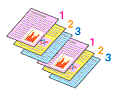
- Tulosta viimeisestä sivusta (Print from Last Page):
 /Lajittele (Collate):
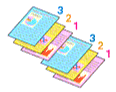
- Tulosta viimeisestä sivusta (Print from Last Page): /Lajittele (Collate):
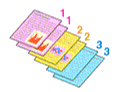
- Tulosta viimeisestä sivusta (Print from Last Page): /Lajittele (Collate):
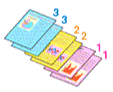
- Tulosta viimeisestä sivusta (Print from Last Page):
Aloita tulostus valitsemalla OK
 Tärkeää
- Jos sovelluksessa tai ohjelmassa, jolla loit asiakirjan, on sama toiminto, määritä asetukset Canon Print Assistant -sovelluksessa. Jos tulostuslaatu kuitenkin on epätyydyttävä, määritä toiminnon asetukset sovellusohjelmassa. Jos määrität kopiomäärän ja tulostusjärjestyksen sekä sovelluksessa ja ohjelmistossa että tässä Canon Print Assistant -sovelluksessa, kopiomäärä saatetaan kertoa molempien asetusten perusteella – tai määritetty tulostusjärjestys ei välttämättä toimi.
 Huomautus
- Kun valittuna on sekä Tulosta viimeisestä sivusta (Print from Last Page) että Lajittele (Collate), voit tulostaa viimeiseltä sivulta alkaen siten, että arkit myös lajitellaan.
