Reunattoman tulostuksen suorittaminen
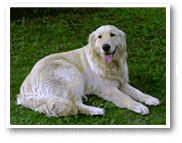
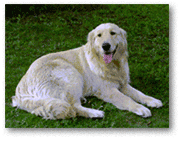
Reunattomassa tulostuksessa voidaan tulostaa ilman reunuksia suurentamalla tulostustietoja hieman paperin ulkopuolelle. Normaalissa tulostuksessa asiakirja-alueen ympärille luodaan marginaalit. Reunattomassa tulostuksessa näitä marginaaleja ei luoda. Kun haluat tulostaa reunattomasti esimerkiksi valokuvia, aseta reunaton tulostus.
|

|
|
 Huomautus
- Reunaton tulostus ei välttämättä ole käytettävissä. Tämä riippuu tulostimesi mallistasi.
- Tulostimesi mallista riippuen voit ehkä määrittää käyttöpaneelissa myös Laajennuksen määrä (Amount of extension) -asetuksen, mutta Canon Print Assistant -asetus on ensisijainen.
Reunaton tulostus -asetuksen määrittäminen
Aseta reunaton tulostus
Lisää Sivun asetukset (Page Setup) -välilehdellä valintamerkki Reunaton tulostus (Borderless Printing) -kohtaan.
Kun vahvistusilmoitus tulee näyttöön, valitse OK.
Kun näkyviin tuleva viesti kehottaa vaihtamaan tulostusmateriaalia, valitse materiaali luettelosta ja valitse sitten OK.Tarkista paperikoko
Tarkista Sivukoko (Page Size)-luettelo. Kun haluat muuttaa asetusta, valitse luettelosta toinen sivukoko. Luettelossa näkyvät vain reunattomaan tulostukseen sopivat sivukoot.
Säädä laajennuksen määrä paperista
Muuta laajennusta tarvittaessa Laajennuksen määrä (Amount of Extension) -liukusäätimellä.
Määrä kasvaa paperin ulkopuolelle, kun säädintä siirretään oikealle, ja vastaavasti pienenee, kun sitä siirretään vasemmalle.
Säätimen suositeltava sijainti on useimmiten toinen merkki oikealta.
 Tärkeää
- Kun Laajennuksen määrä (Amount of Extension) -liukusäädin siirretään aivan oikeaan reunaan, paperin kääntöpuolelle voi tulla tahroja.
Huomautus- Tulostimen mallista riippuen Laajennuksen määrä (Amount of Extension) ei ehkä tule näkyviin.
Aloita tulostus valitsemalla OK
Tärkeää
- Kun valitaan sivukoko, jota ei voi käyttää reunattomassa tulostuksessa, koko muutetaan automaattisesti kelvollisten kokojen joukkoon kuuluvaan kokoon.
- Reunattoman tulostuksen aikana tulostuslaatu voi heikentyä tai arkki voi tahriutua ylä- ja alareunasta käytetyn materiaalin tyypin mukaan.
- Jos kuvan korkeuden ja leveyden suhteessa on eroa, käytettävän tulostusmateriaalin koon mukaan osa kuvasta ei välttämättä tulostu.
Rajaa tällöin kuvatiedostoa sovelluksessa paperikoon mukaan.
Huomautus
- Jos Tul.materiaali/Laatu (Media/Quality)-välilehdellä valittu Tulostusmateriaali (Media Type)-asetus on Tavallinen paperi (Plain Paper), reunatonta tulostusta ei suositella. Tästä syystä tulostusmateriaalin valitsemista koskeva viesti tulee näkyviin.
Kun käytät testitulostuksessa tavallista paperia, valitse Tavallinen paperi (Plain Paper) ja valitse sitten OK.
Tulostettavan asiakirja-alueen laajentaminen
Suuren laajennuksen asettaminen mahdollistaa ongelmattoman tulostuksen. Paperin ulkopuolelle jäävä alue ei kuitenkaan tulostu ja tästä syystä valokuvan reunoilla olevat kohteet eivät ehkä tulostu.
Jos et ole tyytyväinen reunattoman tulostuksen tulokseen, pienennä laajennuksen määrää. Laajennuksen määrä pienenee, kun Laajennuksen määrä (Amount of Extension) -liukusäädintä siirretään vasemmalle.
Tärkeää
- Kun laajennuksen määrää pienennetään, tulosteeseen saattaa käytetyn paperikoon mukaan tulostua odottamaton reunus.
Huomautus
- Kun Laajennuksen määrä (Amount of Extension) -liukusäädin vedetään täysin vasemmalle, kuvatiedot tulostetaan täydessä koossa. Jos teet tämän tulostettaessa postikortin osoitepuolta, lähettäjän postinumero tulostetaan oikeaan kohtaan.
