Sivun asetukset -välilehden kuvaus
Sivun asetukset (Page Setup) -välilehdellä voit määrittää, kuinka asiakirja asetellaan sivulle. Tässä välilehdessä voit myös asettaa kopioiden määrän ja tulostusjärjestyksen. Jos asiakirjan luomiseen käyttämässäsi sovelluksessa on samanlainen toiminto, tee asetukset sovelluksessa.
- Asetusten esikatselu
- Sivukoko
- Tulostimen paperikoko
- Kopioita
- Tulosta viimeisestä sivusta
- Lajittele
- Suunta
- Käännä 180 astetta
- Reunaton tulostus
- Sivun asettelutapa
- Zoomaus
- 1-puolinen/2-puolinen
- Sidontakohta
- Tulostuksen asetukset
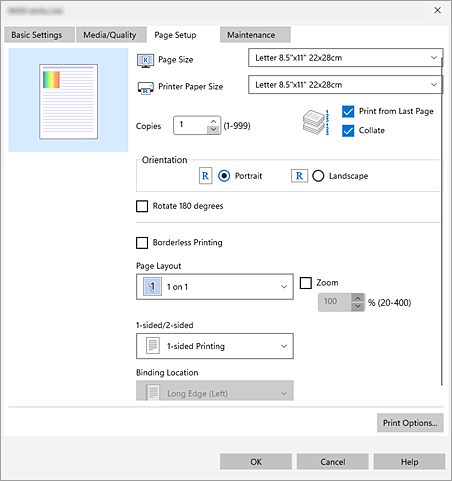
- Asetusten esikatselu
-
Paperia esittävästä kuvasta näkyy, kuinka alkuperäinen asiakirja asetellaan arkille.
Se antaa yleiskuvan asettelusta. - Sivukoko (Page Size)
-
Valitsee sivukoon.
Varmista, että valitset saman sivukoon kuin sovelluksessa.
Jos valitset Mukautettu... (Custom...), Mukautettu paperikoko -valintaikkuna avautuu. Siinä voit määrittää paperikoon pysty- ja vaakamitat. - Tulostimen paperikoko (Printer Paper Size)
-
Valitsee tulostimeen lisätyn paperin koon.
Tavallisesti se on Sama kuin sivukoko (Same as Page Size), ja asiakirja tulostuu skaalautumatta.
Jos valitset Sivukoko (Page Size)-asetusta pienemmän paperikoon, asiakirjan kokoa pienennetään. Jos valitset suuremman paperikoon, asiakirjan kokoa suurennetaan.
Jos taas valitset Mukautettu... (Custom...), Mukautettu paperikoko -valintaikkuna avautuu. Siinä voit määrittää paperikoon pysty- ja vaakamitat. - Kopioita (Copies)
- Määrittää tulostettavien kopioiden määrän.
- Tulosta viimeisestä sivusta (Print from Last Page)
- Jos haluat tulostaa sivut järjestyksessä, tulostus aloitetaan viimeiseltä sivulta.
- Lajittele (Collate)
-
Kun tulostat useita kopioita, oletusarvoisesti tulostetaan ensin kaikki sivun 1 kopiot ja sitten kaikki sivun 2 kopiot ja niin edelleen. Jos valitset Lajittele (Collate)-valintaruudun, kaikki kopiot tulostetaan järjestyksessä ensimmäisestä sivusta viimeiseen sivuun.
 Tärkeää
- Jos sovelluksessa tai ohjelmassa, jolla loit asiakirjan, on sama toiminto, aseta Canon Print Assistant -asetukset ensisijaisiksi. Jos tulostuslaatu kuitenkin on epätyydyttävä, määritä toiminnon asetukset sovellusohjelmassa. Jos määrität kopiomäärän ja tulostusjärjestyksen sekä sovelluksessa että tässä Canon Print Assistant -sovelluksessa, kopiomäärä saatetaan kertoa molempien asetusten perusteella – tai määritetty tulostusjärjestys ei välttämättä toimi.
- Suunta (Orientation)
- Valitsee tulostussuunnan.
- Käännä 180 astetta (Rotate 180 degrees)
-
Tulostaa asiakirjan kääntämällä sitä 180 astetta suhteessa paperin syöttösuuntaan.
Toisessa sovelluksessa asetettu tulostusalueen leveys ja laajennuksen määrä käännetään vastakkaisiksi pysty- ja vaakasuunnassa. - Reunaton tulostus (Borderless Printing)
-
Tulostaa tiedot paperille reunattomasti eli ilman reunuksia.
Reunattomassa tulostuksessa alkuperäisiä asiakirjoja suurennetaan niin, että ne ulottuvat hieman paperin ulkopuolelle. Tällöin paperille voidaan tulostaa ilman reunuksia (marginaaleja).- Laajennuksen määrä (Amount of Extension)
-
Säätää reunattomassa tulostuksessa paperin ulkopuolelle jäävän alueen kokoa.
Voit lisätä laajennuksen määrää vetämällä liukusäädintä oikealle, ja tällöin voit käyttää reunatonta tulostusta ongelmitta.
Voit vähentää laajennuksen määrää vetämällä säädintä vasemmalle, jolloin asiakirjan tulostettava alue laajenee. - Kun laajennuksen määrää pienennetään, tulosteeseen saattaa käytetyn paperikoon mukaan tulostua odottamaton reunus.
Tärkeää Huomautus
- Reunaton tulostus ei välttämättä ole käytettävissä. Tämä riippuu tulostimesi mallistasi.
- Tulostimen mallista riippuen Laajennuksen määrä (Amount of Extension) ei ehkä tule näkyviin.
- Sivun asettelutapa (Page Layout)
-
Valitsee tulostettavan asiakirjan koon ja tulostustyypin.
- 1 1:lle (1 on 1) – 16 1:lle (16 on 1)
-
Yhdelle arkille voidaan tulostaa useita sivuja.
Jos haluat vaihtaa sivujärjestystä, napsauta Määritykset... (Preferences...). Määritä näyttöön avautuvassa Sivun asettelutapa -tulostus -valintaikkuna Sivujärjestys (Page Order).
- Zoomaus (Zoom)
- Määrittää tulostettavan asiakirjan suurennus- tai pienennyssuhteen.
- 1-puolinen/2-puolinen (1-sided/2-sided)
- Valitse, tulostetaanko paperin toiselle vai molemmille puolille.
- 2-puolinen tulostus ei välttämättä ole käytettävissä. Tämä riippuu tulostimesi mallistasi.
2-puolista tulostusta tukevat tulostimet saattavat tukea joko seuraavia tai molempia:- Manuaalinen 2-puolinen tulostus
- Automaattinen 2-puolinen tulostus
- Sidontakohta (Binding Location)
-
Valitsee nidontamarginaalin sijaintipaikan.
Tulostin analysoi Suunta (Orientation)- ja Sivun asettelutapa (Page Layout) -asetukset sekä valitsee automaattisesti parhaan kohdan nidontamarginaalille. Tarkista Sidontakohta (Binding Location). Jos haluat vaihtaa sitä, valitse uusi asetus luettelosta. - Tulostuksen asetukset... (Print Options...)
-
Avaa Tulostuksen asetukset -valintaikkuna.
Määritä, kuinka tulostustiedot lähetetään tulostimeen.
Huomautus
Mukautettu paperikoko (Custom Paper Size) -valintaikkuna
Tässä valintaikkunassa voit määrittää mukautetun paperikoon (leveys ja korkeus).
- Yksiköt (Units)
- Valitse käyttäjän määrittämän paperikoon mittayksikkö.
- Paperikoko (Paper Size)
-
Määrittää mukautetun paperikoon Leveys (Width)- ja Korkeus (Height)-asetukset.
Kun muutat Yksiköt (Units)-asetusta, vastaava kuvaus muuttuu automaattisesti vastaamaan valittua yksikköä.
Sivun asettelutapa -tulostus (Page Layout Printing) -valintaikkuna
Tässä valintaikkunassa voit valita, kuinka monta asiakirjan sivua asetellaan yhdelle arkille. Lisäksi voit asettaa sivujen järjestyksen ja valita, tulostetaanko asiakirjan sivujen ympärille reunaviiva.
Tässä valintaikkunassa tehdyt asetukset voidaan vahvistaa Canon Print Assistant -asetusten esikatselussa.
- Sivujärjestys (Page Order)
- Määrittää arkille tulostettavan asiakirjan suunnan.
- Sivun raja (Page Border)
-
Tulostaa reunaviivan asiakirjan kunkin sivun ympärille.
Tulosta reunaviiva merkitsemällä tämä valintaruutu.
Tulostuksen asetukset (Print Options) -valintaikkuna
Muuttaa tulostimeen lähetettyjä tulostustietoja.
Huomautus
- Tulostuksen asetukset (Print Options) -kohtaa ei ehkä näytetä, mutta tämä riippuu tulostimesi mallista.
- Tulostusvärit (Print With)
-
Valitse käytettävä asennettu muste.
Käytettävissä vaihtoehdot voivat vaihdella tulostimesi mallista riippuen.Tärkeää- Kun seuraavat asetukset on määritetty, muita mustevärejä voi silti käyttää, vaikka Vain PGBK (musta) (Only PGBK (Black)) tai Vain musta (Black Only) olisi valittuna.
- Tul.materiaali/Laatu (Media/Quality)-välilehden Tulostusmateriaali (Media Type)-kohdassa on valittuna jokin muu kuin Tavallinen paperi (Plain Paper), Kirjekuori (Envelope), Ink Jet Hagaki (A), Hagaki K (A), Hagaki (A) tai Hagaki.
- Reunaton tulostus (Borderless Printing) -välilehdelle lisätään valintamerkki.
- Älä poista mustetta tulostimesta. Tulostusta ei voi jatkaa, jos muste poistetaan.
Huomautus- Tulostusvärit (Print With)-kohtaa ei ehkä näytetä, mutta tämä riippuu tulostimesi mallista.
- Kun seuraavat asetukset on määritetty, muita mustevärejä voi silti käyttää, vaikka Vain PGBK (musta) (Only PGBK (Black)) tai Vain musta (Black Only) olisi valittuna.
