Perusasetukset-välilehden kuvaus
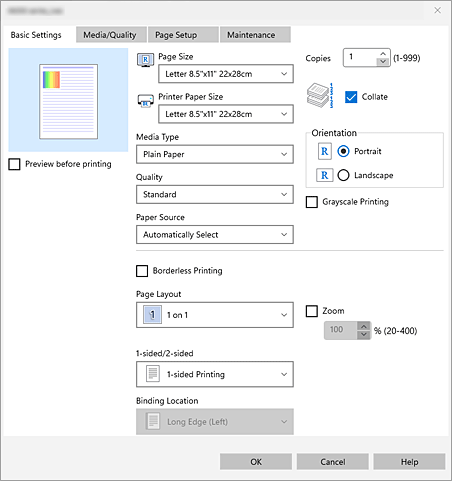
Perusasetukset (Basic Settings)-välilehdellä voit rekisteröidä usein käytetyt tulostusasetukset.
- Asetusten esikatselu
- Esikatsele ennen tulostamista
- Sivukoko
- Tulostimen paperikoko
- Tulostusmateriaali
- Laatu
- Paperilähde
- Kopioita
- Lajittele
- Suunta
- Harmaasävytulostus
- Reunaton tulostus
- Sivun asettelutapa
- Zoomaus
- 1-puolinen/2-puolinen
- Sidontakohta
- Asetusten esikatselu
-
Paperia esittävästä kuvasta näkyy, kuinka alkuperäinen asiakirja asetellaan arkille.
Se antaa yleiskuvan asettelusta. - Esikatsele ennen tulostamista (Preview before printing)
-
Näyttää jo ennen tulostusta, miltä tulostettu asiakirja näyttää.
Merkitse tämä valintaruutu, jos haluat näyttää esikatselun ennen tulostamista. - Sivukoko (Page Size)
-
Valitsee sivukoon.
Varmista, että valitset saman sivukoon kuin sovelluksessa.
Jos valitset Mukautettu... (Custom...), Mukautettu paperikoko -valintaikkuna avautuu. Siinä voit määrittää paperikoon pysty- ja vaakamitat. - Tulostimen paperikoko (Printer Paper Size)
-
Valitsee tulostimeen lisätyn paperin koon.
Tavallisesti se on Sama kuin sivukoko (Same as Page Size), ja asiakirja tulostuu skaalautumatta.
Jos valitset Sivukoko (Page Size)-asetusta pienemmän paperikoon, asiakirjan kokoa pienennetään. Jos valitset suuremman paperikoon, asiakirjan kokoa suurennetaan.
Jos taas valitset Mukautettu... (Custom...), Mukautettu paperikoko -valintaikkuna avautuu. Siinä voit määrittää paperikoon pysty- ja vaakamitat. - Tulostusmateriaali (Media Type)
-
Valitsee tulostuspaperin tyypin.
Valitse tulostimeen lisättyä paperia vastaava tulostusmateriaali. Näin varmistat, että tulostus tehdään kyseisen paperin kannalta oikein. - Laatu (Quality)
-
Valitsee halutun tulostuslaadun.
Aseta tarkoitukseen sopiva tulostuslaadun taso valitsemalla jokin alla kuvatuista asetuksista.
Voit asettaa tulostuslaadun tason asetuksia erikseen napsauttamalla Tul.materiaali/Laatu (Media/Quality)-välilehteä ja valitsemalla Laatu (Quality)-asetukseksi Mukautettu (Custom). Aseta... (Set...) otetaan käyttöön. Avaa Mukautettu-valintaikkuna napsauttamalla Aseta... (Set...)-painiketta ja määritä sitten haluamasi asetukset. Tärkeää
- Käytettävissä olevat Laatu (Quality)-vaihtoehdot vaihtelevat Tulostusmateriaali (Media Type)-asetuksen mukaan.
- Paperilähde (Paper Source)
-
Valitse paperilähteen syöttötapa.
Tärkeää
- Valittavissa olevat Paperilähde (Paper Source)-asetukset voivat vaihdella tulostusmateriaalin ja koon mukaan.
- Kopioita (Copies)
- Määrittää tulostettavien kopioiden määrän.
- Lajittele (Collate)
-
Kun tulostat useita kopioita, oletusarvoisesti tulostetaan ensin kaikki sivun 1 kopiot ja sitten kaikki sivun 2 kopiot ja niin edelleen. Jos valitset Lajittele (Collate)-valintaruudun, kaikki kopiot tulostetaan järjestyksessä ensimmäisestä sivusta viimeiseen sivuun.
Tärkeää
- Jos sovelluksessa tai ohjelmassa, jolla loit asiakirjan, on sama toiminto, aseta Canon Print Assistant -asetukset ensisijaisiksi. Jos tulostuslaatu kuitenkin on epätyydyttävä, määritä toiminnon asetukset sovellusohjelmassa. Jos määrität kopiomäärän ja tulostusjärjestyksen sekä sovelluksessa että tässä Canon Print Assistant -sovelluksessa, kopiomäärä saatetaan kertoa molempien asetusten perusteella – tai määritetty tulostusjärjestys ei välttämättä toimi.
- Suunta (Orientation)
- Valitsee tulostussuunnan.
- Harmaasävytulostus (Grayscale Printing)
- Tämä toiminto muuttaa asiakirjan yksiväriseksi tulostettaessa.
- Reunaton tulostus (Borderless Printing)
-
Tulostaa tiedot paperille reunattomasti eli ilman reunuksia.
Reunattomassa tulostuksessa alkuperäisiä asiakirjoja suurennetaan niin, että ne ulottuvat hieman paperin ulkopuolelle. Tällöin paperille voidaan tulostaa ilman reunuksia (marginaaleja).
Voit säätää paperin ulkopuolelle jäävän alueen kokoa napsauttamalla Sivun asetukset (Page Setup) -välilehteä ja antamalla haluamasi arvon Laajennuksen määrä (Amount of Extension) -kohtaan. Huomautus
- Reunaton tulostus ei välttämättä ole käytettävissä. Tämä riippuu tulostimesi mallistasi.
- Tulostimen mallista riippuen Laajennuksen määrä (Amount of Extension) ei ehkä tule näkyviin.
- Sivun asettelutapa (Page Layout)
-
Valitsee tulostettavan asiakirjan koon ja tulostustyypin.
- 1 1:lle (1 on 1) – 16 1:lle (16 on 1)
-
Yhdelle arkille voidaan tulostaa useita sivuja.
Jos haluat vaihtaa sivujärjestystä, napsauta Määritykset... (Preferences...). Määritä näyttöön avautuvassa Sivun asettelutapa -tulostus -valintaikkuna Sivujärjestys (Page Order).
- Zoomaus (Zoom)
- Määrittää tulostettavan asiakirjan suurennus- tai pienennyssuhteen.
- 1-puolinen/2-puolinen (1-sided/2-sided)
-
Valitse, tulostetaanko paperin toiselle vai molemmille puolille.
Huomautus
- 2-puolinen tulostus ei välttämättä ole käytettävissä. Tämä riippuu tulostimesi mallistasi.
2-puolista tulostusta tukevat tulostimet saattavat tukea joko seuraavia tai molempia:- Manuaalinen 2-puolinen tulostus
- Automaattinen 2-puolinen tulostus
- 2-puolinen tulostus ei välttämättä ole käytettävissä. Tämä riippuu tulostimesi mallistasi.
- Sidontakohta (Binding Location)
-
Valitsee nidontamarginaalin sijaintipaikan.
Tulostin analysoi Suunta (Orientation)- ja Sivun asettelutapa (Page Layout) -asetukset sekä valitsee automaattisesti parhaan kohdan nidontamarginaalille. Tarkista Sidontakohta (Binding Location). Jos haluat vaihtaa sitä, valitse uusi asetus luettelosta.
Mukautettu paperikoko (Custom Paper Size) -valintaikkuna
Tässä valintaikkunassa voit määrittää mukautetun paperikoon (leveys ja korkeus).
- Yksiköt (Units)
- Valitse käyttäjän määrittämän paperikoon mittayksikkö.
- Paperikoko (Paper Size)
-
Määrittää mukautetun paperikoon Leveys (Width)- ja Korkeus (Height)-asetukset.
Kun muutat Yksiköt (Units)-asetusta, vastaava kuvaus muuttuu automaattisesti vastaamaan valittua yksikköä.
Sivun asettelutapa -tulostus (Page Layout Printing) -valintaikkuna
Tässä valintaikkunassa voit valita, kuinka monta asiakirjan sivua asetellaan yhdelle arkille. Lisäksi voit asettaa sivujen järjestyksen ja valita, tulostetaanko asiakirjan sivujen ympärille reunaviiva.
Tässä valintaikkunassa tehdyt asetukset voidaan vahvistaa Canon Print Assistant -asetusten esikatselussa.
- Sivujärjestys (Page Order)
- Määrittää arkille tulostettavan asiakirjan suunnan.
- Sivun raja (Page Border)
-
Tulostaa reunaviivan asiakirjan kunkin sivun ympärille.
Tulosta reunaviiva merkitsemällä tämä valintaruutu.
