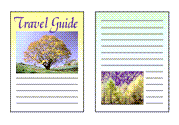
Impresión a doble cara
|

|

|
 Nota
Nota
- En función del modelo de la impresora, la impresión a doble cara podría no estar disponible.
Las impresoras que admiten la impresión a doble cara pueden admitir una o ambas de las siguientes opciones:- Impresión manual a doble cara
- Impresión automática a doble cara
Abra la pantalla Configuración de Canon Print Assistant
Configuración de la impresión a doble cara
En la pestaña Configurar página (Page Setup), seleccione Impresión a doble cara (2-sided Printing) en Una cara/Doble cara (1-sided/2-sided).
Seleccione el formato
Seleccione el diseño que desea usar de la lista Diseño de página (Page Layout).
Especifique el lado de grapado
La mejor Ubicación de la encuadernación (Binding Location) se selecciona automáticamente en la configuración de Orientación (Orientation) y Diseño de página (Page Layout). Para cambiar la configuración, seleccione otro lado de grapado en la lista Ubicación de la encuadernación (Binding Location).
Haga clic en Aceptar (OK) para iniciar la impresión.
Para la impresión manual a doble cara, se imprimirá primero el anverso de la página. Haga clic en la notificación Windows para ver las instrucciones en pantalla y luego sígalas para recargar correctamente el papel e imprimir el reverso.

