Descripción de la pestaña Configurar página
La pestaña Configurar página (Page Setup) permite determinar cómo se va a organizar un documento en el papel. Además, esta ficha permite definir el número de copias y el orden de impresión. Si la aplicación con la que se haya creado el documento dispone de una función similar, defínalo en la aplicación.
- Vista preliminar de configuración
- Tamaño de página
- Tamaño del papel de la impresora
- Copias
- Imprimir desde la última página
- Intercalar
- Orientación
- Girar 180 grados
- Impresión sin bordes
- Diseño de página
- Zoom
- Una cara/Doble cara
- Ubicación de la encuadernación
- Opciones de impresión
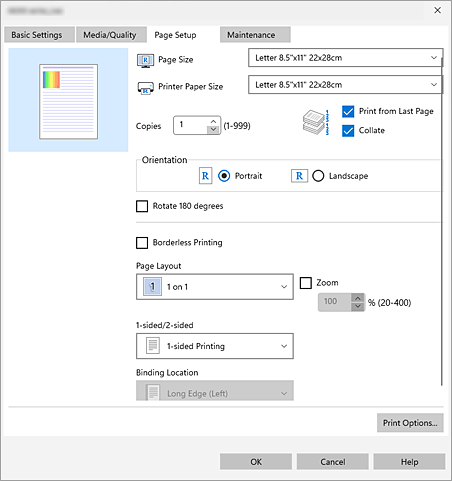
- Vista preliminar de configuración
-
La ilustración del papel muestra cómo se colocará el original sobre una hoja de papel.
Es posible comprobar una imagen de toda la disposición. - Tamaño de página (Page Size)
-
Selecciona un tamaño de página.
Asegúrese de seleccionar los mismos tamaños de página seleccionados en la aplicación.
Si selecciona Personalizado... (Custom...), se abre el Cuadro de diálogo Tamaño de papel personalizado y le permite especificar cualquier dimensión vertical y horizontal del tamaño de papel. - Tamaño del papel de la impresora (Printer Paper Size)
-
Selecciona el tamaño del papel cargado en la impresora.
Normalmente, aparecerá como Igual que Tamaño de página (Same as Page Size) y el documento se imprimirá sin escalado.
Si selecciona un tamaño de papel más pequeño que el Tamaño de página (Page Size), se reducirá el tamaño del documento. Si selecciona un tamaño de papel mayor, se ampliará el tamaño del documento.
Asimismo, si selecciona Personalizado... (Custom...), se abre el Cuadro de diálogo Tamaño de papel personalizado y le permite especificar cualquier dimensión vertical y horizontal del tamaño de papel. - Copias (Copies)
- Permiten especificar el número de copias que se desea imprimir.
- Imprimir desde la última página (Print from Last Page)
- Para imprimir las páginas en orden, la impresión comenzará desde la última página.
- Intercalar (Collate)
-
Al imprimir varias copias, el comportamiento predeterminado es imprimir primero todas las copias de la página 1, luego todas las copias de la página 2, y así sucesivamente. Si marca la casilla de verificación Intercalar (Collate), cada copia se imprimirá en orden desde la primera hasta la última página.
 Importante
- Cuando el software de aplicación utilizado para crear el documento tenga la misma función, dé prioridad a la configuración de Canon Print Assistant. Sin embargo, si los resultados de impresión no son aceptables, especifique la configuración de las funciones mediante el software de aplicación. Si especifica el número de copias y el orden de impresión tanto con la aplicación como con Canon Print Assistant, es posible que el número de copias sea la multiplicación de las dos configuraciones o que el orden de impresión especificado no se active.
- Orientación (Orientation)
- Selecciona la orientación de impresión.
- Girar 180 grados (Rotate 180 degrees)
-
Imprime el documento girando 180 grados respecto a la dirección del alimentador de papel.
El ancho del área de impresión y la extensión que se hayan configurado en otro software de aplicación se invertirán vertical y horizontalmente. - Impresión sin bordes (Borderless Printing)
-
Realiza la impresión sin bordes sin márgenes en el papel.
En la impresión sin bordes, los originales se amplían para que sobresalgan ligeramente del papel. De esta forma, se puede realizar la impresión sin márgenes (bordes).- Extensión (Amount of Extension)
-
Ajusta cuánto se extiende el documento fuera del papel durante la impresión sin bordes.
El desplazamiento del control deslizante hacia la derecha aumenta la extensión y permite la impresión sin bordes sin ningún problema.
El desplazamiento del control deslizante hacia la izquierda reduce la extensión y amplía el rango del documento que se va a imprimir. - Según el tamaño del papel, si se reduce la extensión, puede que se genere un margen no deseado en la copia impresa.
Importante Nota
Nota- En función del modelo de la impresora, la impresión sin bordes podría no estar disponible.
- En función del modelo de la impresora, es posible que no se muestre Extensión (Amount of Extension).
- Diseño de página (Page Layout)
-
Selecciona el tamaño del documento que desea imprimir y el tipo de impresión.
- 1 en 1 (1 on 1) al 16 en 1 (16 on 1)
-
En una cara de la hoja de papel se pueden imprimir varias páginas del documento.
Para cambiar el orden de páginas, haga clic en Preferencias... (Preferences...). En el Cuadro de diálogo Impresión de diseño de página que aparece, especifique Orden de páginas (Page Order).
- Zoom
- Especifica una proporción de ampliación o reducción para el documento que se desea imprimir.
- Una cara/Doble cara (1-sided/2-sided)
- Seleccione si se va a imprimir en una cara o en ambas caras del papel.
- En función del modelo de la impresora, la impresión a doble cara podría no estar disponible.
Las impresoras que admiten la impresión a doble cara pueden admitir una o ambas de las siguientes opciones:- Impresión manual a doble cara
- Impresión automática a doble cara
- Ubicación de la encuadernación (Binding Location)
-
Selecciona la posición del margen de grapado.
La impresora analiza los ajustes de Orientación (Orientation) y Diseño de página (Page Layout) y selecciona automáticamente la mejor posición del margen de grapado. Marque Ubicación de la encuadernación (Binding Location) y seleccione un valor de la lista para cambiarlo. - Opciones de impresión... (Print Options...)
-
Abre el Cuadro de diálogo Opciones de impresión.
Configure cómo se envían los datos de impresión a la impresora.
Nota
Cuadro de diálogo Tamaño de papel personalizado (Custom Paper Size)
Este cuadro de diálogo permite especificar el tamaño (ancho y altura) del papel personalizado.
- Unidades (Units)
- Seleccione la unidad para especificar el tamaño de papel definido por el usuario.
- Tamaño de papel (Paper Size)
-
Especifica el Ancho (Width) y la Altura (Height) del papel personalizado.
Cuando cambie la configuración de Unidades (Units), las medidas correspondientes se actualizarán automáticamente para coincidir con la unidad seleccionada.
Cuadro de diálogo Impresión de diseño de página (Page Layout Printing)
Este cuadro de diálogo permite seleccionar el número de páginas del documento que se desean colocar en una hoja de papel, el orden de las páginas y si se va a imprimir una línea de borde alrededor de cada página de documento.
La configuración especificada en este cuadro de diálogo se puede confirmar en la vista preliminar de configuración en Canon Print Assistant.
- Orden de páginas (Page Order)
- Especifica la orientación del documento que se desea imprimir en una hoja de papel.
- Borde de página (Page Border)
-
Imprime una línea de borde de página alrededor de cada página del documento.
Marque esta casilla de verificación para imprimir la línea de borde de página.
Cuadro de diálogo Opciones de impresión (Print Options)
Realiza cambios para imprimir los datos que se envían a la impresora.
Nota
- En función del modelo de la impresora, es posible que no se muestre Opciones de impresión (Print Options).
- Imprimir con (Print With)
-
Seleccione qué tinta instalada desea utilizar.
Las opciones disponibles pueden variar según la impresora.Importante- Cuando se especifican las siguientes configuraciones, incluso si se selecciona Solo PGBK (Negro) (Only PGBK (Black)) o Solo tinta negra (Black Only), se podrán utilizar otros colores de tinta.
- Otra pestaña diferente a Papel normal (Plain Paper), Sobre (Envelope), Ink Jet Hagaki (A), Hagaki K (A), Hagaki (A) o Hagaki está seleccionada para el Tipo de soporte (Media Type) en la pestaña Soporte/Calidad (Media/Quality).
- Se añade una marca de verificación para la Impresión sin bordes (Borderless Printing).
- No retire la tinta de la impresora. La impresión no puede continuar sin tinta.
Nota- En función del modelo de la impresora, es posible que no se muestre Imprimir con (Print With).
- Cuando se especifican las siguientes configuraciones, incluso si se selecciona Solo PGBK (Negro) (Only PGBK (Black)) o Solo tinta negra (Black Only), se podrán utilizar otros colores de tinta.
