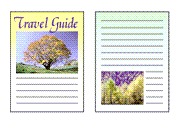
Duplexdruck
|

|

|
 Hinweis
- Die Verfügbarkeit der Funktion "Doppelseitiger Druck" ist vom verwendeten Druckermodell abhängig.
Drucker, die doppelseitigen Druck unterstützen, können einen oder beide der folgenden Modi unterstützen:- Manueller doppelseitiger Druck
- Automatischer doppelseitiger Druck
Öffnen Sie den Canon Print Assistant-Einstellungsbildschirm
Doppelseitigen Druck einstellen
Wählen Sie auf der Registerkarte Seite einrichten (Page Setup) Doppelseitiger Druck (2-sided Printing) unter Eins./Doppels. (1-sided/2-sided) aus.
Auswählen des Layouts
Wählen Sie das gewünschte Layout aus der Liste Seitenlayout (Page Layout) aus.
Festlegen der Heftseite
Unter den Einstellungen Ausrichtung (Orientation) und Seitenlayout (Page Layout) wird automatisch die beste Bindung (Binding Location) ausgewählt. Wenn Sie die Einstellung ändern möchten, wählen in der Liste Bindung (Binding Location) eine andere Heftseite aus.
Klicken Sie auf OK, um den Druckvorgang zu starten.
Bei manuellem doppelseitigen Druck wird die Vorderseite der Seite zuerst gedruckt. Klicken Sie auf die Windows-Benachrichtigung, um die Anweisungen auf dem Bildschirm anzuzeigen. Befolgen Sie dann die Anweisungen, um das Papier korrekt neu zu laden und die Rückseite zu drucken.

