Festlegen der Anzahl der Kopien und der Druckreihenfolge
Öffnen Sie den Canon Print Assistant-Einstellungsbildschirm
Festlegen der Anzahl der zu druckenden Exemplare
Geben Sie die Anzahl der zu druckenden Exemplare unter Kopien (Copies) auf der Registerkarte Seite einrichten (Page Setup) an.
Festlegen der Druckreihenfolge
Aktivieren Sie das Kontrollkästchen Ab der letzten Seite drucken (Print from Last Page), wenn der Ausdruck mit der letzten Seite beginnen soll, und deaktivieren Sie das Kontrollkästchen, wenn der Ausdruck mit der ersten Seite beginnen soll.
Beim Drucken mehrerer Kopien ist das Standardverhalten, alle Kopien der Seite 1 zu drucken, daraufhin alle Kopien der Seite 2 und so weiter. Wenn Sie das Kontrollkästchen Sortieren (Collate) aktivieren, wird jede Kopie in Reihenfolge von der ersten bis zur letzten Seite gedruckt.- Ab der letzten Seite drucken (Print from Last Page):
 /Sortieren (Collate):
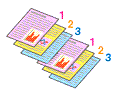
- Ab der letzten Seite drucken (Print from Last Page):
 /Sortieren (Collate):
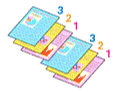
- Ab der letzten Seite drucken (Print from Last Page): /Sortieren (Collate):
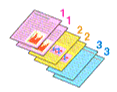
- Ab der letzten Seite drucken (Print from Last Page): /Sortieren (Collate):
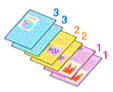
- Ab der letzten Seite drucken (Print from Last Page):
Klicken Sie auf OK, um den Druckvorgang zu starten.
 Wichtig
- Wenn die Anwendung, mit der Sie Ihr Dokument erstellt haben, dieselbe Funktion hat, nehmen Sie die Einstellungen im Canon Print Assistant vor. Ist das Druckergebnis in diesem Fall nicht annehmbar, legen Sie die Einstellungen in der Anwendung fest. Wenn Sie die Anzahl der Kopien und die Druckreihenfolge sowohl in der Anwendungssoftware als auch im Canon Print Assistant festlegen, wird möglicherweise ein Vielfaches der Werte in den beiden Einstellungen gedruckt oder die angegebene Reihenfolge nicht berücksichtigt.
 Hinweis
- Wenn Sie Ab der letzten Seite drucken (Print from Last Page) und Sortieren (Collate) auswählen, werden mehrseitige Dokumente so ausgegeben, dass sie nach dem Druckvorgang bereits in der richtigen Reihenfolge vorliegen.
