Beschreibung der Registerkarte Grundeinstellungen
Die Registerkarte Grundeinstellungen (Basic Settings) dient zum Speichern von häufig verwendeten Druckeinstellungen.
- Vorschaufenster
- Vorschau vor dem Druckvorgang
- Seitenformat
- Druckerpapierformat
- Medientyp
- Qualität
- Papierzufuhr
- Kopien
- Sortieren
- Ausrichtung
- Graustufen drucken
- Randloser Druck
- Seitenlayout
- Zoom
- Eins./Doppels.
- Bindung
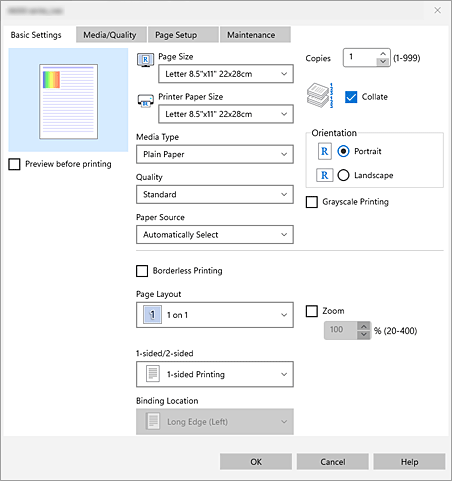
- Vorschaufenster
-
In der Abbildung wird angezeigt, wie das Original auf einem Blatt Papier platziert wird.
Sie können das Layout insgesamt überprüfen. - Vorschau vor dem Druckvorgang (Preview before printing)
-
Zeigt das Druckergebnis vor dem Ausdrucken der Daten in einer Vorschau an.
Aktivieren Sie dieses Kontrollkästchen, um eine Vorschau vor dem Druckvorgang anzuzeigen. - Seitenformat (Page Size)
-
Wählt ein Seitenformat aus.
Stellen Sie sicher, dass Sie dasselbe Seitenformat auswählen, das Sie in der Anwendung ausgewählt haben.
Wenn Sie Benutzerdefiniert... (Custom...) auswählen, wird das Dialogfeld Benutzerdefiniertes Papierformat geöffnet, in dem Sie die Höhe und Breite des Papiers angeben können. - Druckerpapierformat (Printer Paper Size)
-
Wählt das Format des in den Drucker eingelegten Papiers aus.
Normalerweise wird es als Wie Seitenformat (Same as Page Size) angezeigt und das Dokument wird ohne Skalierung gedruckt.
Bei der Auswahl eines Papierformats, das kleiner als das Seitenformat (Page Size) ist, wird die Dokumentgröße verkleinert. Bei der Auswahl eines Papierformats, das größer als das ist, wird die Dokumentgröße vergrößert.
Wenn Sie außerdem Benutzerdefiniert... (Custom...) auswählen, wird das Dialogfeld Benutzerdefiniertes Papierformat geöffnet, in dem Sie die Höhe und Breite des Papiers angeben können. - Medientyp (Media Type)
-
Wählt einen Druckpapiertyp aus.
Wählen Sie einen Medientyp aus, der dem in den Drucker eingelegten Papier entspricht. Hierdurch wird sichergestellt, dass der Druckvorgang für das angegebene Papier ordnungsgemäß ausgeführt wird. - Qualität (Quality)
-
Wählt die gewünschte Druckqualität aus.
Wählen Sie eine der folgenden Optionen, um die für den Zweck geeignete Druckqualität einzustellen.
Um die Druckqualität einzeln festzulegen, klicken Sie auf die Registerkarte Medien/Qualität (Media/Quality), und wählen Sie für Qualität (Quality) die Option Benutzerdefiniert (Custom) aus. Die Option Einstellen... (Set...) wird aktiviert. Klicken Sie auf Einstellen... (Set...), um das Dialogfeld Benutzerdefiniert zu öffnen und die gewünschten Einstellungen festzulegen. Wichtig
- Die verfügbaren Optionen für Qualität (Quality) variieren je nach der Einstellung Medientyp (Media Type).
- Papierzufuhr (Paper Source)
-
Wählen Sie die Zufuhrmethode für die Papierzufuhr aus.
Wichtig
- Je nach Papiertyp und Papierformat können unterschiedliche Einstellungen für die Papierzufuhr (Paper Source) ausgewählt werden.
- Kopien (Copies)
- Legt die Anzahl der zu druckenden Exemplare fest.
- Sortieren (Collate)
-
Beim Drucken mehrerer Kopien ist das Standardverhalten, alle Kopien der Seite 1 zu drucken, daraufhin alle Kopien der Seite 2 und so weiter. Wenn Sie das Kontrollkästchen Sortieren (Collate) aktivieren, wird jede Kopie in Reihenfolge von der ersten bis zur letzten Seite gedruckt.
Wichtig
- Wenn die Anwendung, mit der Sie Ihr Dokument erstellt haben, dieselbe Funktion hat, nehmen Sie die Einstellungen in Canon Print Assistant vor. Ist das Druckergebnis in diesem Fall nicht annehmbar, legen Sie die Einstellungen in der Anwendung fest. Wenn Sie die Anzahl der Kopien und die Druckreihenfolge sowohl in der Anwendung als auch in Canon Print Assistant festlegen, wird möglicherweise ein Vielfaches der Werte in den beiden Einstellungen gedruckt oder die angegebene Reihenfolge nicht berücksichtigt.
- Ausrichtung (Orientation)
- Wählt die Ausrichtung für den Druckvorgang aus.
- Graustufen drucken (Grayscale Printing)
- Diese Funktion wandelt die Daten beim Drucken des Dokuments in Schwarzweißdaten um.
- Randloser Druck (Borderless Printing)
-
Führt einen randlosen Druck ohne Ränder durch.
Beim randlosem Druck werden Originale vergrößert, sodass sie leicht über den Rand des Papiers hinausreichen. Daher kann das Drucken ohne Ränder (Rahmen) erfolgen.
Um einzustellen, wie weit das Dokument über das Papier hinausreicht, klicken Sie auf die Registerkarte Seite einrichten (Page Setup) und geben Sie den Wert unter Erweiterungsumfang (Amount of Extension) ein. Hinweis
- Die Verfügbarkeit der Funktion "Randloser Druck" ist vom verwendeten Druckermodell abhängig.
- Je nach Ihrem Druckermodell wird Erweiterungsumfang (Amount of Extension) möglicherweise nicht angezeigt.
- Seitenlayout (Page Layout)
-
Wählt die Größe des zu druckenden Dokuments sowie die Art des Druckvorgangs aus.
- 1 auf 1 (1 on 1) bis 16 auf 1 (16 on 1)
-
Mehrere Seiten eines Dokuments können auf ein Blatt Papier gedruckt werden.
Klicken Sie auf Voreinstellungen... (Preferences...), um die Seitenreihenfolge zu ändern. Geben Sie im daraufhin angezeigten Dialogfeld Seitenlayoutdruck die Reihenfolge (Page Order) an.
- Zoom
- Legt ein Vergrößerungs-/Verkleinerungsverhältnis für das zu druckende Dokument fest.
- Eins./Doppels. (1-sided/2-sided)
-
Legen Sie fest, ob auf eine oder beide Papierseiten gedruckt werden soll.
Hinweis
- Die Verfügbarkeit der Funktion "Doppelseitiger Druck" ist vom verwendeten Druckermodell abhängig.
Drucker, die doppelseitigen Druck unterstützen, können einen oder beide der folgenden Modi unterstützen:- Manueller doppelseitiger Druck
- Automatischer doppelseitiger Druck
- Die Verfügbarkeit der Funktion "Doppelseitiger Druck" ist vom verwendeten Druckermodell abhängig.
- Bindung (Binding Location)
-
Wählt die Position des Heftrands aus.
Der Drucker analysiert die Einstellungen Ausrichtung (Orientation) und Seitenlayout (Page Layout) und wählt automatisch die beste Position für den Heftrand aus. Überprüfen Sie Bindung (Binding Location), und wählen Sie zur Änderung eine Option aus der Liste aus.
Dialogfeld Benutzerdefiniertes Papierformat (Custom Paper Size)
In diesem Dialogfeld können Sie die Größe (Breite und Höhe) des benutzerdefinierten Papiers angeben.
- Einheiten (Units)
- Wählen Sie die Einheit für die Eingabe eines benutzerdefinierten Papierformats aus.
- Papierformat (Paper Size)
-
Legt die Breite (Width) und Höhe (Height) des benutzerdefinierten Papiers fest.
Wenn Sie die Einstellung Einheiten (Units) ändern, werden die entsprechenden Abmessungen automatisch gemäß der ausgewählten Einheit aktualisiert.
Dialogfeld Seitenlayoutdruck (Page Layout Printing)
In diesem Dialogfeld können Sie die Anzahl der Dokumentseiten festlegen, die auf ein Blatt Papier gedruckt werden sollen. Zudem können Sie die Reihenfolge der Seiten festlegen und auswählen, ob eine Linie am Seitenrand um jede Dokumentseite gedruckt werden soll.
Die in diesem Dialogfeld festgelegten Einstellungen können im Vorschaufenster des Canon Print Assistant überprüft werden.
- Reihenfolge (Page Order)
- Gibt die Ausrichtung des Dokuments für den Druck auf ein Blatt Papier an.
- Seitenrand (Page Border)
-
Druckt eine Linie am Seitenrand um jede Dokumentseite.
Aktivieren Sie dieses Kontrollkästchen, um die Linie am Seitenrand zu drucken.
