Tisk rozvržené stránky
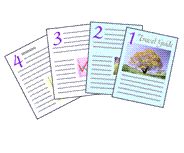
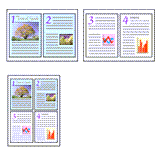
Funkce tisku rozvržené stránky umožňuje vytisknout obraz více stránek na jeden list papíru.
|

|
|
|
|
Otevřete obrazovku nastavení aplikace Canon Print Assistant.
Nastavte tisk rozvržené stránky
V seznamu Rozvržení stránky (Page Layout) na kartě Vzhled stránky (Page Setup) vyberte číslo rozvržení stránky 2 na 1 (2 on 1) až 16 na 1 (16 on 1).
Aktuální nastavení se zobrazí v náhledu nastavení na levé straně okna ovladače tiskárny.Vyberte požadovanou velikost papíru
V seznamu Velikost papíru v tiskárně (Printer Paper Size) vyberte velikost papíru vloženého v tiskárně.
Nastavte počet a pořadí stránek, které mají být vytištěny na jeden list
V případě potřeby klepněte na možnost Předvolby... (Preferences...), zadejte v dialogovém okně Tisk rozvržené stránky (Page Layout Printing) následující nastavení a klepněte na tlačítko OK.
- Pořadí stránek (Page Order)
- Pořadí uspořádání stránek můžete změnit výběrem požadovaného způsobu umístění ze seznamu.
- Ohraničení stránky (Page Border)
- Chcete-li kolem každé stránky dokumentu vytisknout rámeček, zaškrtněte toto políčko.
Klepnutím na tlačítko OK zahájíte tisk.
