Nastavení počtu kopií a pořadí tisku
Otevřete obrazovku nastavení aplikace Canon Print Assistant.
Zadejte počet kopií, které se mají vytisknout
Pro položku Počet kopií (Copies) na kartě Vzhled stránky (Page Setup) zadejte počet kopií k vytištění.
Zadejte pořadí tisku
Pokud chcete začít tisknout od poslední stránky, zaškrtněte políčko Tisk od poslední stránky (Print from Last Page). V případě tisku od první stránky zaškrtnutí tohoto políčka zrušte.
Při tisku více kopií se ve výchozím nastavení nejprve vytisknou všechny kopie stránky 1, poté všechny kopie stránky 2 atd. Pokud zaškrtnete políčko Kompletovat (Collate), všechny kopie se vytisknou v pořadí od první po poslední stránku.- Tisk od poslední stránky (Print from Last Page):
 /Kompletovat (Collate):
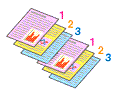
- Tisk od poslední stránky (Print from Last Page):
 /Kompletovat (Collate):
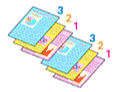
- Tisk od poslední stránky (Print from Last Page): /Kompletovat (Collate):
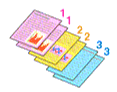
- Tisk od poslední stránky (Print from Last Page): /Kompletovat (Collate):
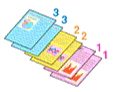
- Tisk od poslední stránky (Print from Last Page):
Klepnutím na tlačítko OK zahájíte tisk.
 Důležité
- Pokud softwarová aplikace, pomocí které byl dokument vytvořen, obsahuje stejnou funkci, zadejte nastavení v aplikaci Canon Print Assistant. Pokud však nejsou výsledky tisku uspokojivé, použijte nastavení funkce v softwarové aplikaci. Pokud počet kopií a pořadí tisku určíte v aplikaci i v nástroji Canon Print Assistant, může být výsledný počet kopií násobkem hodnot obou nastavení nebo může být zakázáno určené pořadí tisku.
 Poznámka
- Nastavením obou možností, Tisk od poslední stránky (Print from Last Page) i Kompletovat (Collate), můžete tisknout tak, aby byly listy kompletovány od poslední stránky.
