Provedení tisku bez ohraničení
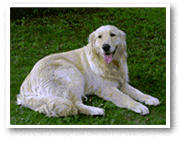
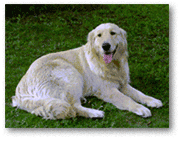
Funkce tisku bez ohraničení zvětší obraz tak, aby mírně přesahoval okraj papíru, a umožňuje tak tisk bez okraje. Při běžném tisku se okolo oblasti dokumentu vytvoří okraje. Při tisku bez ohraničení nebudou tyto okraje vytvořeny. Chcete-li vytisknout data (například fotografii) bez okraje, nastavte tisk bez ohraničení.
|

|
|
 Poznámka
- V závislosti na modelu tiskárny nemusí být tisk bez ohraničení dostupný.
- V závislosti na modelu tiskárny lze položku Velikost rozšíření (Amount of extension) nastavit také pomocí ovládacího panelu, avšak nastavení v aplikaci Canon Print Assistant bude mít přednost.
Nastavení tisku bez ohraničení
Otevřete obrazovku nastavení aplikace Canon Print Assistant.
Nastavte tisk bez ohraničení
Zaškrtněte volbu Tisk bez ohraničení (Borderless Printing) na kartě Vzhled stránky (Page Setup).
Po zobrazení výzvy k potvrzení klepněte na tlačítko OK.
Po zobrazení okna s výzvou ke změně nastavení typu média vyberte v seznamu typ média a klepněte na tlačítko OK.Zkontrolujte velikost papíru
Zkontrolujte seznam Velikost stránky (Page Size). Pokud jej chcete změnit, vyberte ze seznamu jinou velikost stránky. V seznamu jsou zobrazeny pouze velikosti, které mohou být použity pro tisk bez ohraničení.
Nastavte velikost přesahu papíru
Podle potřeby upravte velikost přesahu pomocí posuvníku Velikost přesahu (Amount of Extension).
Posunutím posuvníku doprava lze zvýšit velikost přesahu papíru, posunutím posuvníku doleva lze přesah snížit.
Ve většině případů doporučujeme posuvník nastavit do druhé polohy zprava.
 Důležité
- Přesunete-li posuvník Velikost přesahu (Amount of Extension) zcela doprava, na zadní straně papíru mohou být šmouhy.
Poznámka- Možnost Velikost přesahu (Amount of Extension) se v závislosti na modelu tiskárny nemusí zobrazit.
Klepnutím na tlačítko OK zahájíte tisk.
Důležité
- Pokud je vybrána velikost stránky, kterou nelze použít pro tisk bez ohraničení, velikost se automaticky změní na velikost stránky použitelnou pro tisk bez ohraničení.
- V závislosti na typu média použitého k tisku bez ohraničení může být kvalita tisku v horní a dolní části listu zhoršena nebo se mohou vytvořit skvrny.
- Pokud se poměr výšky a šířky liší od rozměrů obrazových dat, potom se na média některých velikostí pravděpodobně nevytiskne část obrazu.
V takovém případě v aplikaci ořízněte obrazová data podle velikosti papíru.
Poznámka
- Pokud je v části Typ média (Media Type) na kartě Média/Kvalita (Media/Quality) zvolena možnost Běžný papír (Plain Paper), nedoporučujeme použít tisk bez ohraničení. Z tohoto důvodu se při výběru médií zobrazí odpovídající zpráva.
Pokud pro zkušební tisk použijete běžný papír, vyberte možnost Běžný papír (Plain Paper) a klepněte na tlačítko OK.
Zvětšení vytištěné oblasti dokumentu
Nastavení velkého přesahu umožňuje bezproblémový tisk bez ohraničení. Část dokumentu přesahující velikost papíru se ovšem nevytiskne. Z tohoto důvodu mohou objekty blízko obvodu fotografie na vytištěném obraze chybět.
Pokud nejste s výsledkem tisku bez ohraničení spokojeni, snižte hodnotu velikosti přesahu. Velikost přesahu se sníží přesunutím posuvníku Velikost přesahu (Amount of Extension) doleva.
Důležité
- Po zmenšení velikosti přesahu se může na výtisku v závislosti na velikosti papíru nečekaně objevit okraj.
Poznámka
- Při přesunutí posuvníku Velikost přesahu (Amount of Extension) zcela vlevo se obrazová data vytisknou v plné velikosti. Pokud použijete toto nastavení při tisku strany pohlednice obsahující adresu, PSČ odesílatele se vytiskne ve správné poloze.
