Popis karty Vzhled stránky
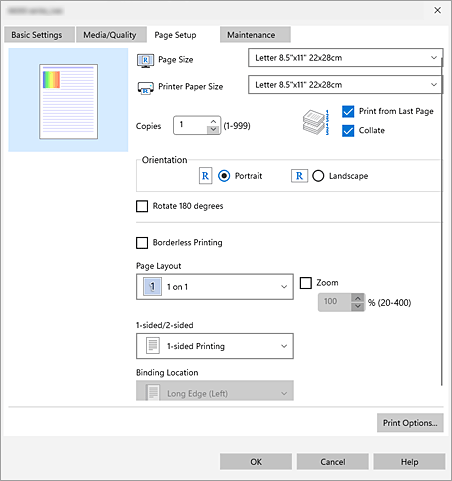
Pomocí karty Vzhled stránky (Page Setup) lze určit, jak bude dokument uspořádán na papíru. Na této kartě lze také nastavit počet kopií a pořadí tisku. Pokud aplikace, ve které jste vytvořili dokument, obsahuje podobnou funkci, proveďte tato nastavení v aplikaci.
- Náhled nastavení
- Velikost stránky
- Velikost papíru v tiskárně
- Počet kopií
- Tisk od poslední stránky
- Kompletovat
- Orientace
- Otočit o 180 stupňů
- Tisk bez ohraničení
- Rozvržení stránky
- Lupa
- 1str./2str.
- Místo pro vazbu
- Možnosti tisku
- Náhled nastavení
-
Obrázek papíru zobrazuje, jak bude originál umístěn na list papíru.
Můžete zkontrolovat celkový obraz rozvržení. - Velikost stránky (Page Size)
-
Vybere velikost stránky.
Ujistěte se, že jste použili stejnou velikost stránky, jakou jste vybrali v aplikaci.
Po zvolení možnosti Uživatelský... (Custom...) se otevře Dialogové okno Uživatelská velikost papíru, kde můžete nastavit vodorovné a svislé rozměry papíru. - Velikost papíru v tiskárně (Printer Paper Size)
-
Vybere velikost papíru právě vloženého do tiskárny.
Obvykle je zobrazena informace Stejně jako velikost stránky (Same as Page Size) a dokument se vytiskne bez změny velikosti.
Pokud je vybrán papír menší než velikost v položce Velikost stránky (Page Size), dokument bude zmenšen. Pokud je vybraná velikost papíru větší, velikost dokumentu bude zvětšena.
Zároveň se po zvolení možnosti Uživatelský... (Custom...) otevře Dialogové okno Uživatelská velikost papíru, kde můžete nastavit vodorovné a svislé rozměry papíru. - Počet kopií (Copies)
- Slouží k zadání počtu kopií, které se mají vytisknout.
- Tisk od poslední stránky (Print from Last Page)
- Chcete-li vytisknout stránky v určitém pořadí, tisk se zahájí od poslední stránky.
- Kompletovat (Collate)
-
Při tisku více kopií se ve výchozím nastavení nejprve vytisknou všechny kopie stránky 1, poté všechny kopie stránky 2 atd. Pokud zaškrtnete políčko Kompletovat (Collate), všechny kopie se vytisknou v pořadí od první po poslední stránku.
 Důležité
- Pokud softwarová aplikace, pomocí které byl dokument vytvořen, obsahuje stejnou funkci, upřednostňujte nastavení aplikace Canon Print Assistant. Pokud však nejsou výsledky tisku uspokojivé, použijte nastavení funkce v softwarové aplikaci. Pokud počet kopií a pořadí tisku určíte v aplikaci i v nástroji Canon Print Assistant, výsledný počet kopií může být násobkem hodnot obou nastavení, případně může být zakázáno určené pořadí tisku.
- Orientace (Orientation)
- Vybere orientaci tisku.
- Otočit o 180 stupňů (Rotate 180 degrees)
-
Vytiskne dokument otočený o 180 stupňů oproti směru podávání papíru.
Šířka oblasti tisku a velikost přesahu nakonfigurované v jiné aplikaci budou svisle i vodorovně převráceny. - Tisk bez ohraničení (Borderless Printing)
-
Provede tisk bez ohraničení, zcela bez okrajů na papíru.
Při tisku bez ohraničení jsou originály zvětšeny tak, aby mírně přesahovaly okraj papíru. Tisk lze proto provést zcela bez okrajů (ohraničení).- Velikost přesahu (Amount of Extension)
-
Určuje míru, o jakou dokument přesáhne papír při tisku bez ohraničení.
Posunutím jezdce doprava se míra přesahu zvětší, což umožní bezproblémový tisk bez ohraničení.
Posunutím jezdce doprava se míra přesahu zmenší a zvětší se plocha dokumentu, která bude vytištěna. - Po zmenšení velikosti přesahu se může na výtisku v závislosti na velikosti papíru nečekaně objevit okraj.
Důležité Poznámka
- V závislosti na modelu tiskárny nemusí být tisk bez ohraničení dostupný.
- Možnost Velikost přesahu (Amount of Extension) se v závislosti na modelu tiskárny nemusí zobrazit.
- Rozvržení stránky (Page Layout)
-
Vybere velikost dokumentu, který chcete vytisknout, a typ tisku.
- 1 na 1 (1 on 1) až 16 na 1 (16 on 1)
-
Na jeden list papíru lze vytisknout více stránek dokumentu.
Pořadí stránek změníte klepnutím na možnost Předvolby... (Preferences...). V otevřeném dialogovém okně Dialogové okno Tisk rozvržené stránky nastavte položku Pořadí stránek (Page Order).
- Lupa (Zoom)
- Určuje poměr zvětšení nebo zmenšení dokumentu, který chcete vytisknout.
- 1str./2str. (1-sided/2-sided)
- Volbou určete, zda se má tisknout na jednu nebo obě strany papíru.
- Oboustranný tisk nemusí být v závislosti na modelu tiskárny dostupný.
Tiskárny, které oboustranný tisk podporují, mohou podporovat jednu nebo obě následujících metody:- Ruční oboustranný tisk
- Automatický oboustranný tisk
- Místo pro vazbu (Binding Location)
-
Vybere polohu okraje pro sešití.
Tiskárna analyzuje nastavení Orientace (Orientation) a Rozvržení stránky (Page Layout) a automaticky vybere nejlepší polohu okraje pro sešití. Chcete-li to změnit, zaškrtněte políčko Místo pro vazbu (Binding Location) a vyberte v seznamu požadovanou možnost. - Možnosti tisku... (Print Options...)
-
Otevře se dialogové okno Dialogové okno Možnosti tisku.
Nastavte způsob odesílání tiskových dat do tiskárny.
Poznámka
Dialogové okno Uživatelská velikost papíru (Custom Paper Size)
Toto dialogové okno umožňuje určit uživatelskou velikost (šířku a výšku) papíru.
- Jednotky (Units)
- Vyberte jednotky pro zadání velikosti papíru definované uživatelem.
- Velikost papíru (Paper Size)
-
Určuje hodnoty Šířka (Width) a Výška (Height) uživatelské velikosti papíru.
Pokud změníte nastavení Jednotky (Units), odpovídající rozměry se automaticky aktualizují tak, aby odpovídaly vybrané jednotce.
Dialogové okno Tisk rozvržené stránky (Page Layout Printing)
Toto dialogové okno umožňuje vybrat počet stránek dokumentu, které mají být umístěny na jeden list papíru, pořadí stránek a zda má být kolem každé stránky dokumentu vytištěno ohraničení stránky.
Nastavení zadaná v tomto dialogovém okně lze ověřit v náhledu nastavení v aplikaci Canon Print Assistant.
- Pořadí stránek (Page Order)
- Určuje orientaci dokumentu, který má být vytištěn na list papíru.
- Ohraničení stránky (Page Border)
-
Kolem každé stránky dokumentu vytiskne ohraničení stránky.
Chcete-li vytisknout ohraničení stránky, zaškrtněte toto políčko.
Dialogové okno Možnosti tisku (Print Options)
Provede změny v tištěných datech odeslaných do tiskárny.
Poznámka
- Položka Možnosti tisku (Print Options) se v závislosti na modelu tiskárny nemusí zobrazit.
- Tisk pomocí (Print With)
-
Vyberte nainstalovaný inkoust, který chcete použít.
Dostupné možnosti se mohou v závislosti na tiskárně lišit.Důležité- Jiné barvy inkoustu mohou být i nadále použity, když vyberete následující nastavení, a to i v případě, že vyberete možnost Pouze PGBK (Černá) (Only PGBK (Black)) nebo Pouze černá (Black Only).
- Pro položku Typ média (Media Type) na kartě Média/Kvalita (Media/Quality) je vybráno jiné nastavení než Běžný papír (Plain Paper), Obálka (Envelope), Ink Jet Hagaki (A), Hagaki K (A), Hagaki (A) nebo Hagaki
- Je zaškrtnuta možnost Tisk bez ohraničení (Borderless Printing).
- Tento inkoust nevyjímejte z tiskárny. S touto vyjmutou inkoustovou kazetou nelze v tisku pokračovat.
Poznámka- Možnost Tisk pomocí (Print With) se v závislosti na modelu tiskárny nemusí zobrazit.
- Jiné barvy inkoustu mohou být i nadále použity, když vyberete následující nastavení, a to i v případě, že vyberete možnost Pouze PGBK (Černá) (Only PGBK (Black)) nebo Pouze černá (Black Only).
