Popis karty Základní nastavení
Karta Základní nastavení (Basic Settings) slouží k registraci běžně používaných nastavení tisku.
- Náhled nastavení
- Náhled před tiskem
- Velikost stránky
- Velikost papíru v tiskárně
- Typ média
- Kvalita
- Zdroj papíru
- Počet kopií
- Kompletovat
- Orientace
- Tisk v odstínech šedi
- Tisk bez ohraničení
- Rozvržení stránky
- Lupa
- 1str./2str.
- Místo pro vazbu
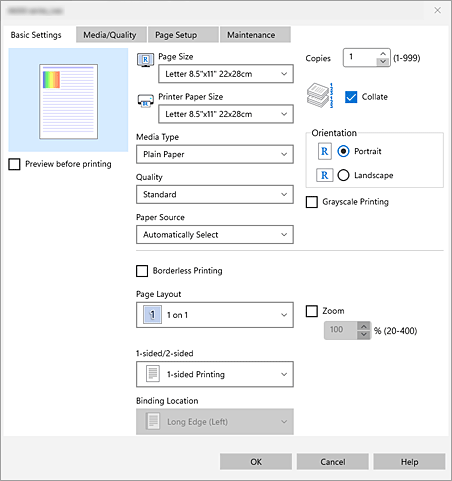
- Náhled nastavení
-
Obrázek papíru zobrazuje, jak bude originál umístěn na list papíru.
Můžete zkontrolovat celkový obraz rozvržení. - Náhled před tiskem (Preview before printing)
-
Zobrazí vzhled výsledku tisku ještě před samotným vytištěním dat.
Chcete-li zobrazit náhled před tiskem, zaškrtněte toto políčko. - Velikost stránky (Page Size)
-
Vybere velikost stránky.
Ujistěte se, že jste použili stejnou velikost stránky, jakou jste vybrali v aplikaci.
Po zvolení možnosti Uživatelský... (Custom...) se otevře Dialogové okno Uživatelská velikost papíru, kde můžete nastavit vodorovné a svislé rozměry papíru. - Velikost papíru v tiskárně (Printer Paper Size)
-
Vybere velikost papíru právě vloženého do tiskárny.
Obvykle je zobrazena informace Stejně jako velikost stránky (Same as Page Size) a dokument se vytiskne bez změny velikosti.
Pokud je vybrán papír menší než velikost v položce Velikost stránky (Page Size), dokument bude zmenšen. Pokud je vybraná velikost papíru větší, velikost dokumentu bude zvětšena.
Zárovň se po zvolení možnosti Uživatelský... (Custom...) otevře Dialogové okno Uživatelská velikost papíru, kde můžete nastavit vodorovné a svislé rozměry papíru. - Typ média (Media Type)
-
Vybere typ papíru pro tisk.
Vyberte typ média odpovídající papíru vloženému do tiskárny. Tím zaručíte náležitý tisk na konkrétní papír. - Kvalita (Quality)
-
Vybere požadovanou kvalitu tisku.
Pomocí jedné z následujících položek nastavte úroveň kvality tisku, která odpovídá zamýšlenému účelu.
Chcete-li nastavit jednotlivé úrovně kvality tisku, klepněte na kartu Média/Kvalita (Media/Quality) a pro položku Kvalita (Quality) vyberte možnost Uživatelská (Custom). Položka Nastavit... (Set...) se stane aktivní. Kliknutím na tlačítko Nastavit... (Set...) otevřete dialogové okno Dialogové okno Uživatelská a pak zadejte požadovaná nastavení. Důležité
- Dostupné možnosti pro položku Kvalita (Quality) se mohou v závislosti na nastavení Typ média (Media Type) lišit.
- Zdroj papíru (Paper Source)
-
Vyberte metodu nabídky zdroje papíru.
Důležité
- V závislosti na typu a velikosti média se mohou možnosti Zdroj papíru (Paper Source), které lze vybrat, lišit.
- Počet kopií (Copies)
- Slouží k zadání počtu kopií, které se mají vytisknout.
- Kompletovat (Collate)
-
Při tisku více kopií se ve výchozím nastavení nejprve vytisknou všechny kopie stránky 1, poté všechny kopie stránky 2 atd. Pokud zaškrtnete políčko Kompletovat (Collate), všechny kopie se vytisknou v pořadí od první po poslední stránku.
Důležité
- Pokud softwarová aplikace, pomocí které byl dokument vytvořen, obsahuje stejnou funkci, upřednostňujte nastavení aplikace Canon Print Assistant. Pokud však nejsou výsledky tisku uspokojivé, použijte nastavení funkce v softwarové aplikaci. Pokud počet kopií a pořadí tisku určíte v aplikaci i v nástroji Canon Print Assistant, výsledný počet kopií může být násobkem hodnot obou nastavení, případně může být zakázáno určené pořadí tisku.
- Orientace (Orientation)
- Vybere orientaci tisku.
- Tisk v odstínech šedi (Grayscale Printing)
- Tato funkce převede při tisku dokumentu data na monochromatická.
- Tisk bez ohraničení (Borderless Printing)
-
Provede tisk bez ohraničení, zcela bez okrajů na papíru.
Při tisku bez ohraničení jsou originály zvětšeny tak, aby mírně přesahovaly okraj papíru. Tisk lze proto provést zcela bez okrajů (ohraničení).
Chcete-li nastavit míru, o jakou dokument překročí okraje papíru, klepněte na kartu Vzhled stránky (Page Setup) a zadejte požadovanou hodnotu do pole Velikost přesahu (Amount of Extension). Poznámka
- V závislosti na modelu tiskárny nemusí být tisk bez ohraničení dostupný.
- Možnost Velikost přesahu (Amount of Extension) se v závislosti na modelu tiskárny nemusí zobrazit.
- Rozvržení stránky (Page Layout)
-
Vybere velikost dokumentu, který chcete vytisknout, a typ tisku.
- 1 na 1 (1 on 1) až 16 na 1 (16 on 1)
-
Na jeden list papíru lze vytisknout více stránek dokumentu.
Pořadí stránek změníte klepnutím na možnost Předvolby... (Preferences...). V otevřeném dialogovém okně Dialogové okno Tisk rozvržené stránky nastavte položku Pořadí stránek (Page Order).
- Lupa (Zoom)
- Určuje poměr zvětšení nebo zmenšení dokumentu, který chcete vytisknout.
- 1str./2str. (1-sided/2-sided)
-
Volbou určete, zda se má tisknout na jednu nebo obě strany papíru.
Poznámka
- Oboustranný tisk nemusí být v závislosti na modelu tiskárny dostupný.
Tiskárny, které oboustranný tisk podporují, mohou podporovat jednu nebo obě následujících metody:- Ruční oboustranný tisk
- Automatický oboustranný tisk
- Oboustranný tisk nemusí být v závislosti na modelu tiskárny dostupný.
- Místo pro vazbu (Binding Location)
-
Vybere polohu okraje pro sešití.
Tiskárna analyzuje nastavení Orientace (Orientation) a Rozvržení stránky (Page Layout) a automaticky vybere nejlepší polohu okraje pro sešití. Chcete-li to změnit, zaškrtněte políčko Místo pro vazbu (Binding Location) a vyberte v seznamu požadovanou možnost.
Dialogové okno Uživatelská velikost papíru (Custom Paper Size)
Toto dialogové okno umožňuje určit uživatelskou velikost (šířku a výšku) papíru.
- Jednotky (Units)
- Vyberte jednotky pro zadání velikosti papíru definované uživatelem.
- Velikost papíru (Paper Size)
-
Určuje hodnoty Šířka (Width) a Výška (Height) uživatelské velikosti papíru.
Pokud změníte nastavení Jednotky (Units), odpovídající rozměry se automaticky aktualizují tak, aby odpovídaly vybrané jednotce.
Dialogové okno Tisk rozvržené stránky (Page Layout Printing)
Toto dialogové okno umožňuje vybrat počet stránek dokumentu, které mají být umístěny na jeden list papíru, pořadí stránek a zda má být kolem každé stránky dokumentu vytištěno ohraničení stránky.
Nastavení zadaná v tomto dialogovém okně lze ověřit v náhledu nastavení v aplikaci Canon Print Assistant.
- Pořadí stránek (Page Order)
- Určuje orientaci dokumentu, který má být vytištěn na list papíru.
- Ohraničení stránky (Page Border)
-
Kolem každé stránky dokumentu vytiskne ohraničení stránky.
Chcete-li vytisknout ohraničení stránky, zaškrtněte toto políčko.
