
Lära känna
-
Skriva ut
 Skriv ut
-
Kopiera
 Kopiera
-
Skanna
 Skanna
Om operativsystemet skiljer sig från ditt väljer du ditt operativsystem i rullmenyn.
-
STEG

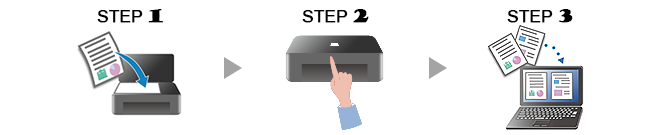
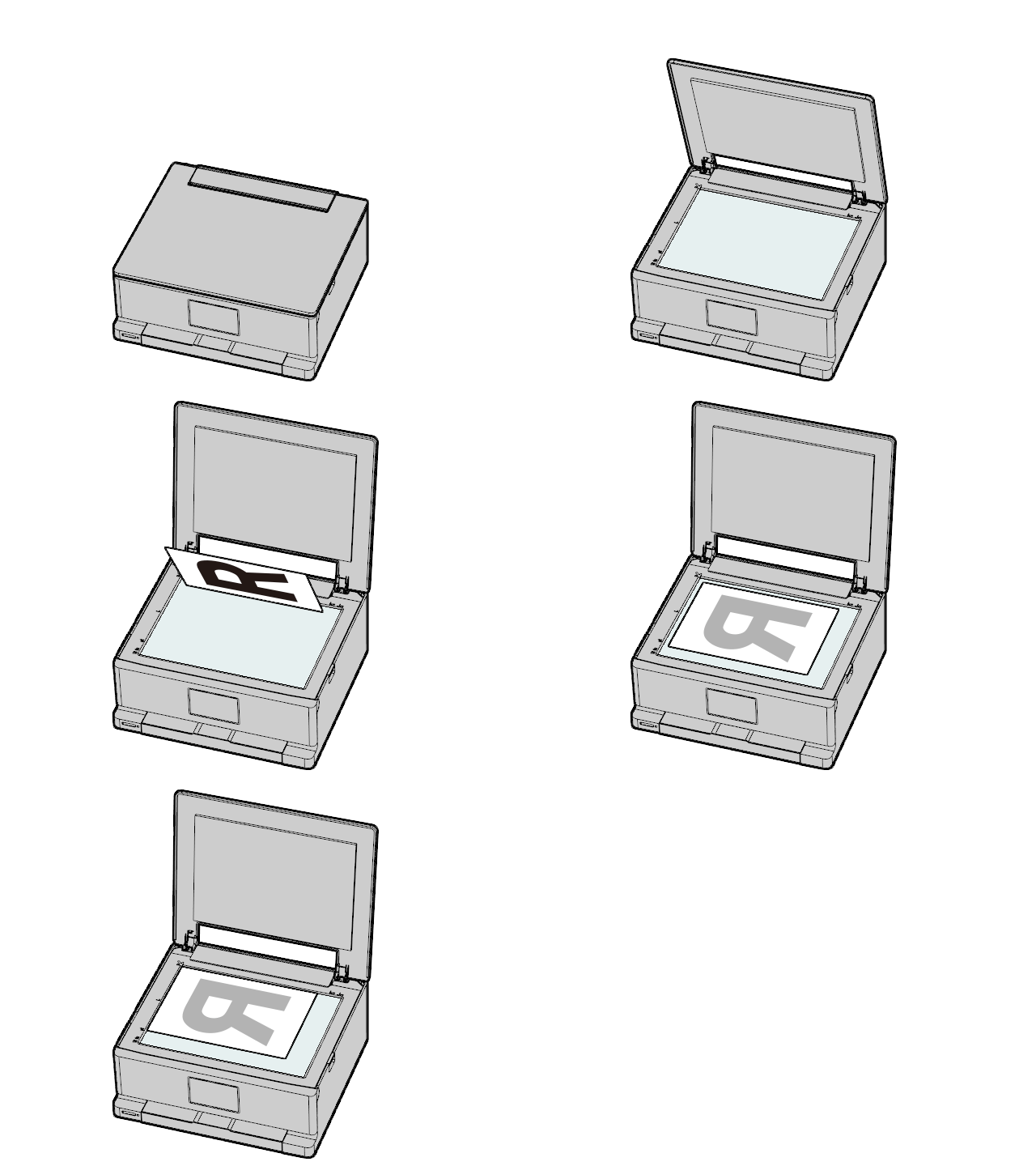
Placera original.
-
STEG

Välj destination.
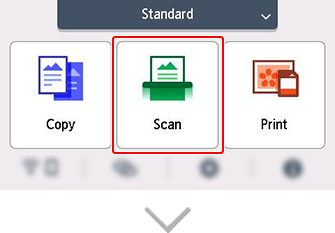
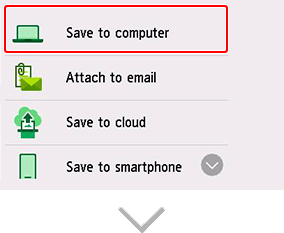
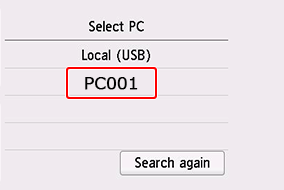
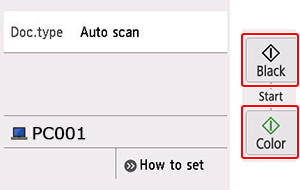
Välj Skanna (Scan) > Spara på dator (Save to computer), och välj sedan destinationen.
- För en USB-anslutning väljer du Lokal (USB) (Local (USB)).
- För en nätverksanslutning väljer du destinationsdatorn.
- Om destinationsdatorn inte visas i listan kontrollerar du att datorn är påslagen och försöker sedan söka igen.
-
STEG

Skanna.
Kontrollera inställningarna och skanna.
Filen sparas som "IMG_datum_fyra siffror".
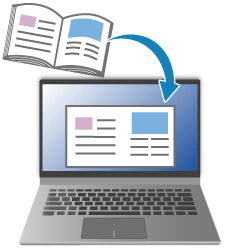
Om du vill kontrollera skanningsresultatet öppnar du dokumentmappen (bildmappen i macOS) på destinationsdatorn.
-
Se fler skanningsfunktioner.
Ta reda på mer om vad din skrivare kan göra.
