
Zapoznanie się
-
Drukowanie
 Drukuj
-
Kopiowanie
 Kopiuj
-
Skanowanie
 Skanuj
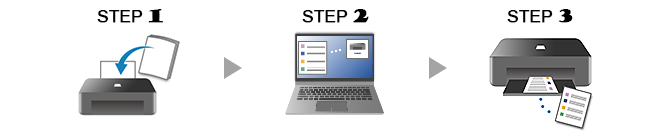
Poniższy przykład pokazuje, jak drukować zdjęcia.
Jeśli masz inny system operacyjny, wybierz swój system z listy rozwijanej.
-
ETAP

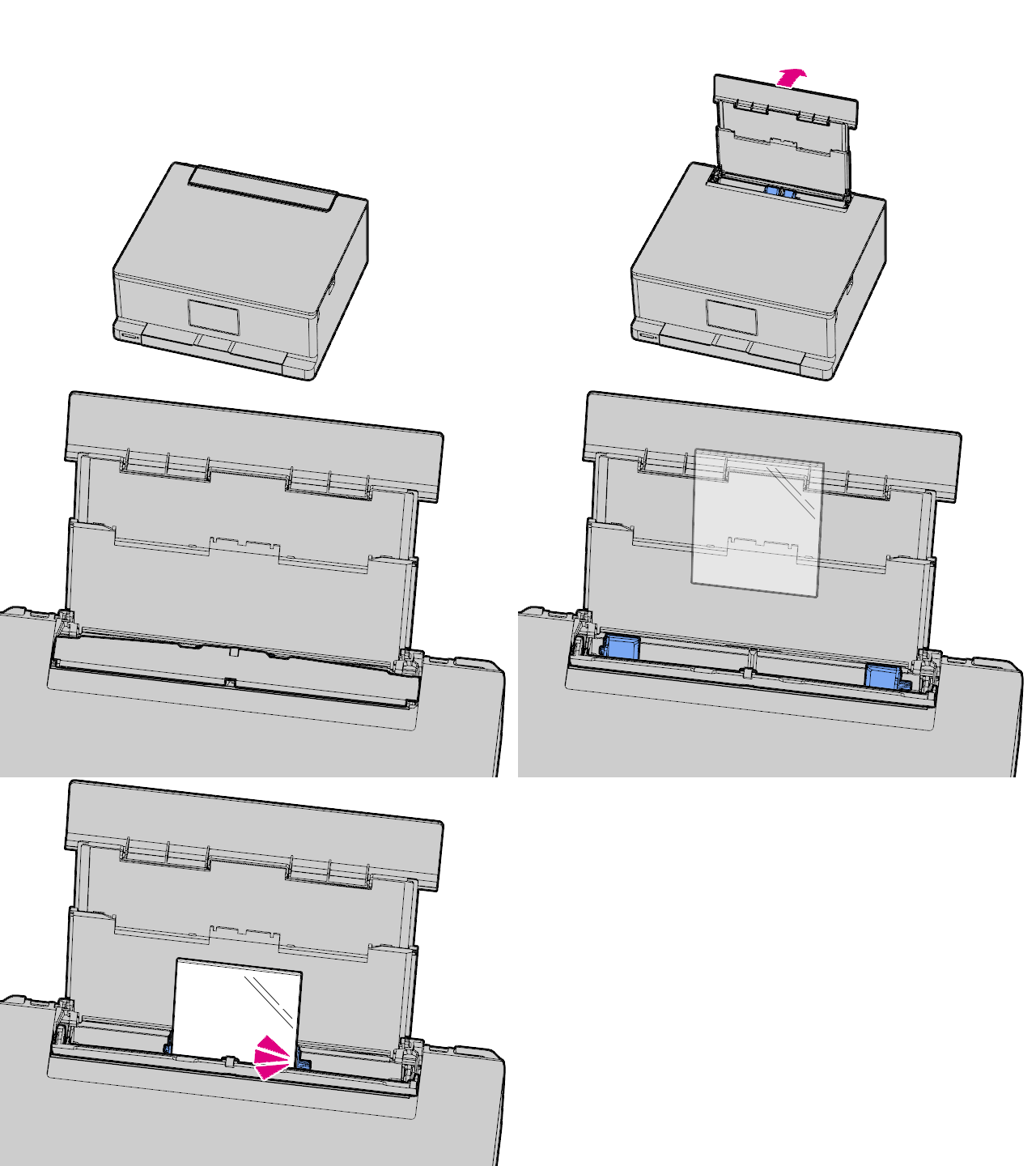
Załaduj papier.
-
ETAP

Uruchom aplikację.
Uruchom
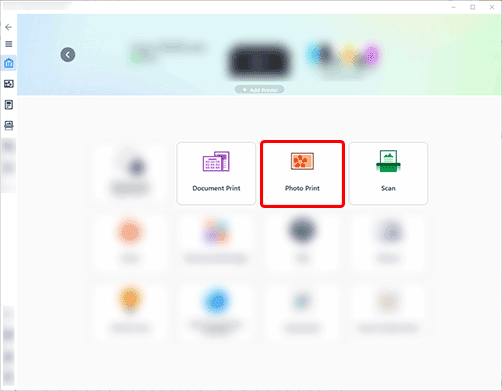
 Canon Inkjet Smart Connect, a następnie wybierz opcję Drukow. fotografii (Photo Print).
Jeśli nie pobrano Canon Inkjet Smart Connect, zobacz KROK 2 w sekcji Jeśli systemu Windows 8.1 lub starszego poniżej.
-
ETAP

Drukuj.
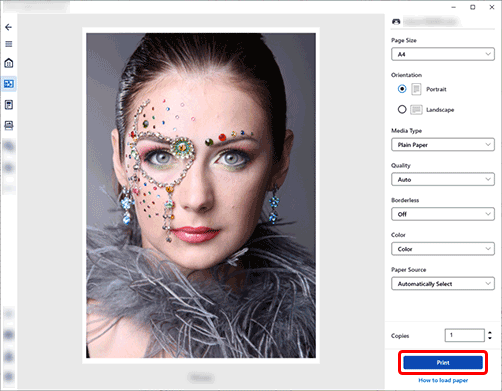
Sprawdź ustawienia i wydrukuj.
-
Poznaj więcej funkcji drukowania.
Jeśli systemu Windows 8.1 lub starszego
-
ETAP
Załaduj papier.
-
ETAP
Uruchom aplikację.
Uruchom
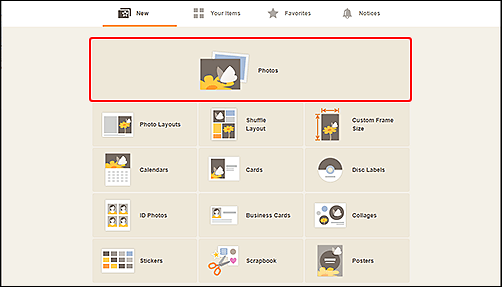
 Easy-PhotoPrint Editor, a następnie wybierz opcję Zdjęcia (Photos).
 -
ETAP
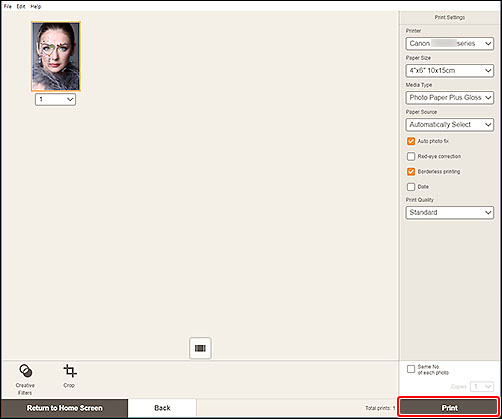
Drukuj.
Sprawdź ustawienia i wydrukuj.
-
Poznaj więcej funkcji drukowania.

Dowiedz się więcej o możliwościach drukarki.
