Sich vertraut machen
-
Drucken
 Drucken
-
Kopieren
 Kopie
Kopie
-
Scannen
 Scannen
Wenn Sie ein anderes Betriebssystem als das im Beispiel, wählen Sie es in der Dropdownliste aus.
-
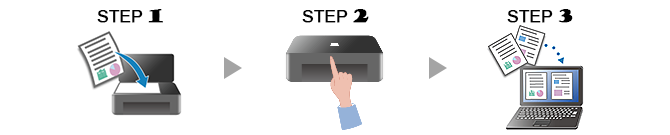
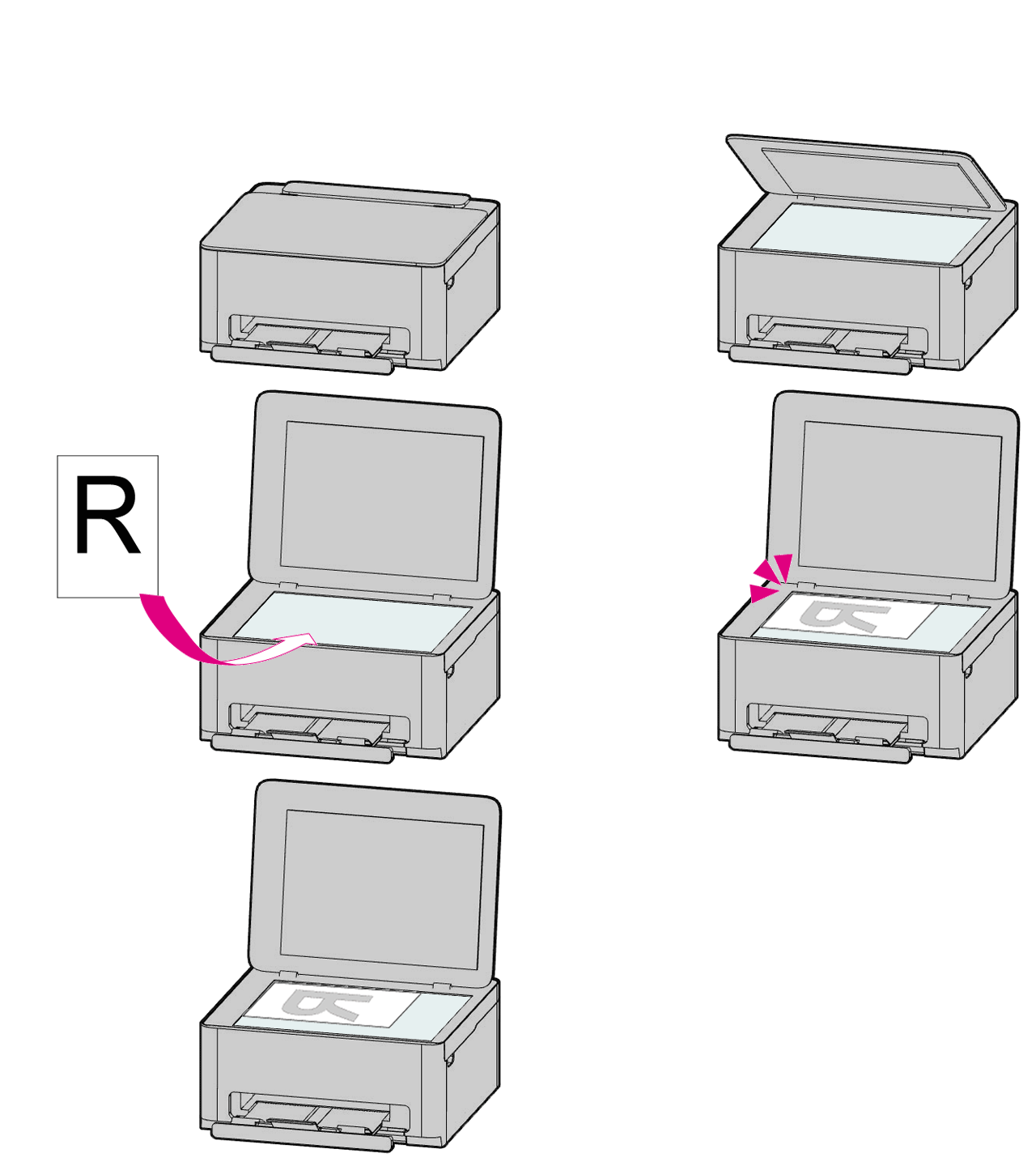
SCHRITT

Legen Sie das Original ein.
-
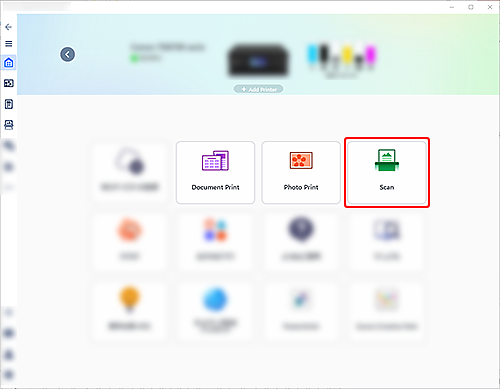
SCHRITT

Starten Sie die Anwendung.
Starten Sie
 Canon PRINT und wählen Sie dann Scannen (Scan) aus.
 -
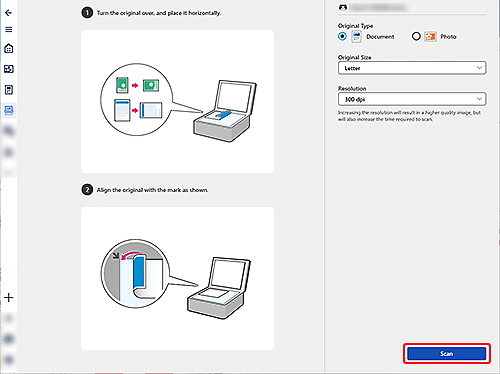
SCHRITT

Scannen.
Überprüfen Sie die Einstellungen und scannen Sie.
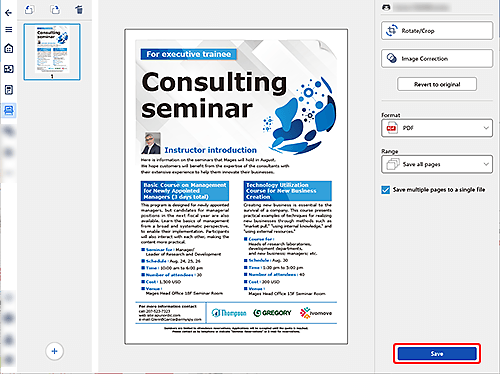
Überprüfen Sie das Scanergebnis, und speichern Sie.
-
Probieren Sie weitere Scanfunktionen aus.

Lesen Sie nach, was Sie mit Ihrem Drucker tun können.
