Seznanjanje
-
Tiskanje
 Natisni
-
Kopiranje
 Kopiraj
-
Optično branje
 Optično preberi
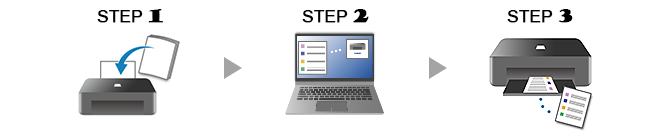
V naslednjem primeru je predstavljeno tiskanje dokumentov.
Če se operacijski sistem razlikuje od vašega, s spustnega seznama izberite svoj operacijski sistem.
-
KORAK

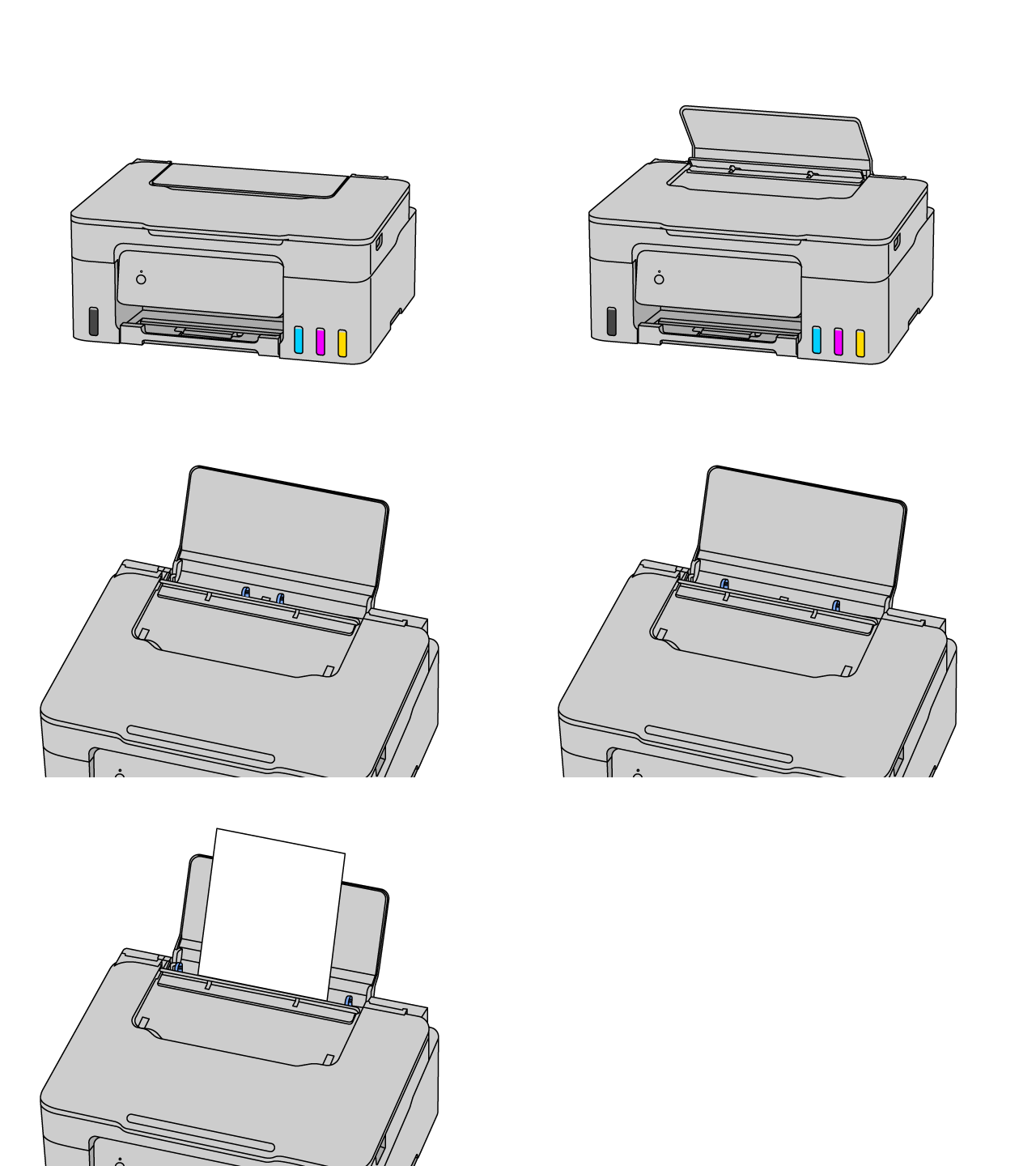
Naložite papir.
-
KORAK

Zaženite program.
Zaženite
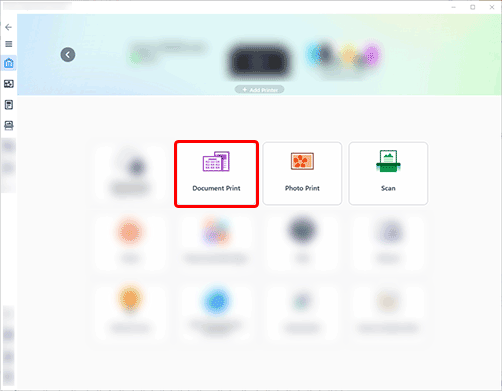
 Canon PRINT in nato izberite Tiskanje dokumentov (Document Print).
Če aplikacije Canon PRINT še niste prenesli, glejte 2. korak v spodnjem razdelku Če uporabljate Windows 8.1 ali starejšo različico.
-
KORAK

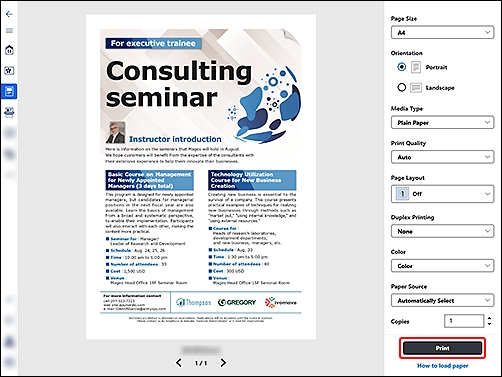
Začnite tiskati.
Preverite nastavitve in tiskajte.
-
Preverite več funkcij tiskanja.
Če uporabljate Windows 8.1 ali starejšo različico
-
KORAK
Naložite papir.
-
KORAK
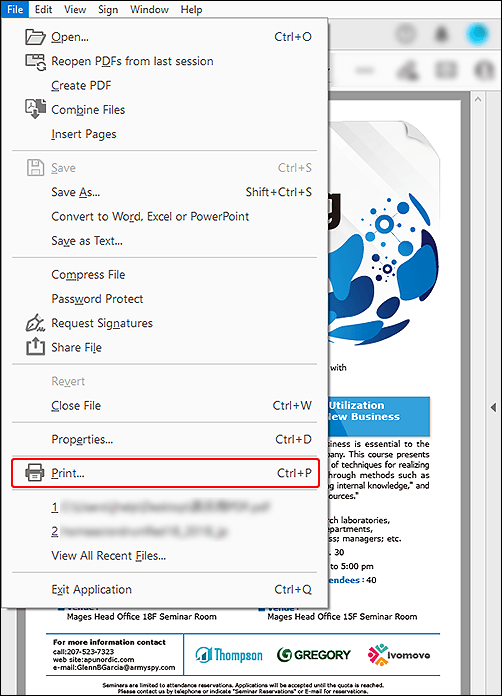
Pripravite dokument, ki ga želite natisniti.
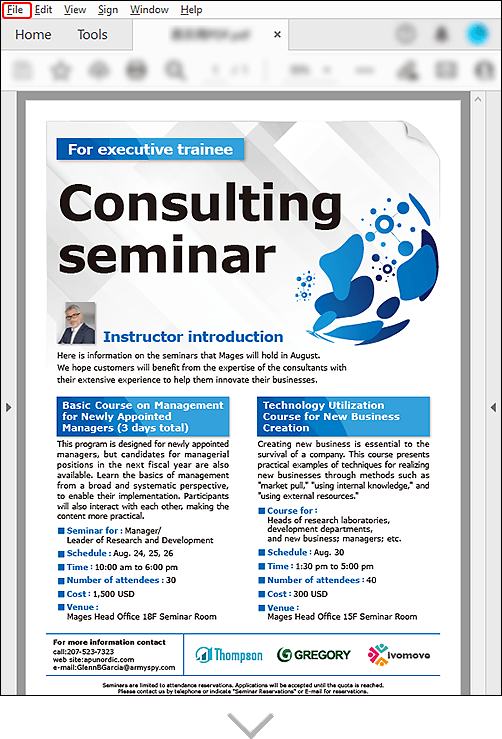
Pripravite dokument in nato odprite meni tiskanja.
V nadaljevanju je primer za Acrobat.
-
KORAK
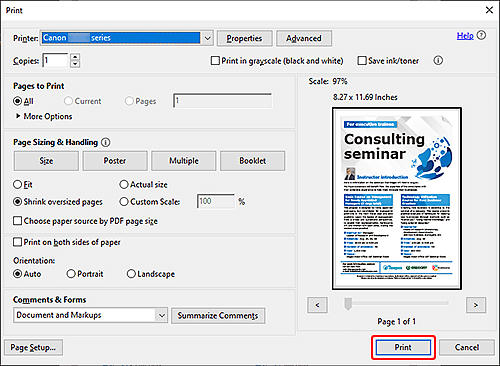
Začnite tiskati.
Preverite nastavitve in tiskajte.
-
Preverite več funkcij tiskanja.

Preberite več o možnostih tiskalnika.
