
Seznanjanje
-
Tiskanje
 Natisni
-
Kopiranje
 Kopiraj
-
Optično branje
 Optično preberi
Če se operacijski sistem razlikuje od vašega, s spustnega seznama izberite svoj operacijski sistem.
-
KORAK

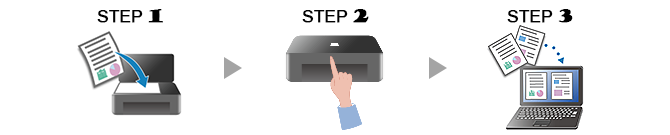
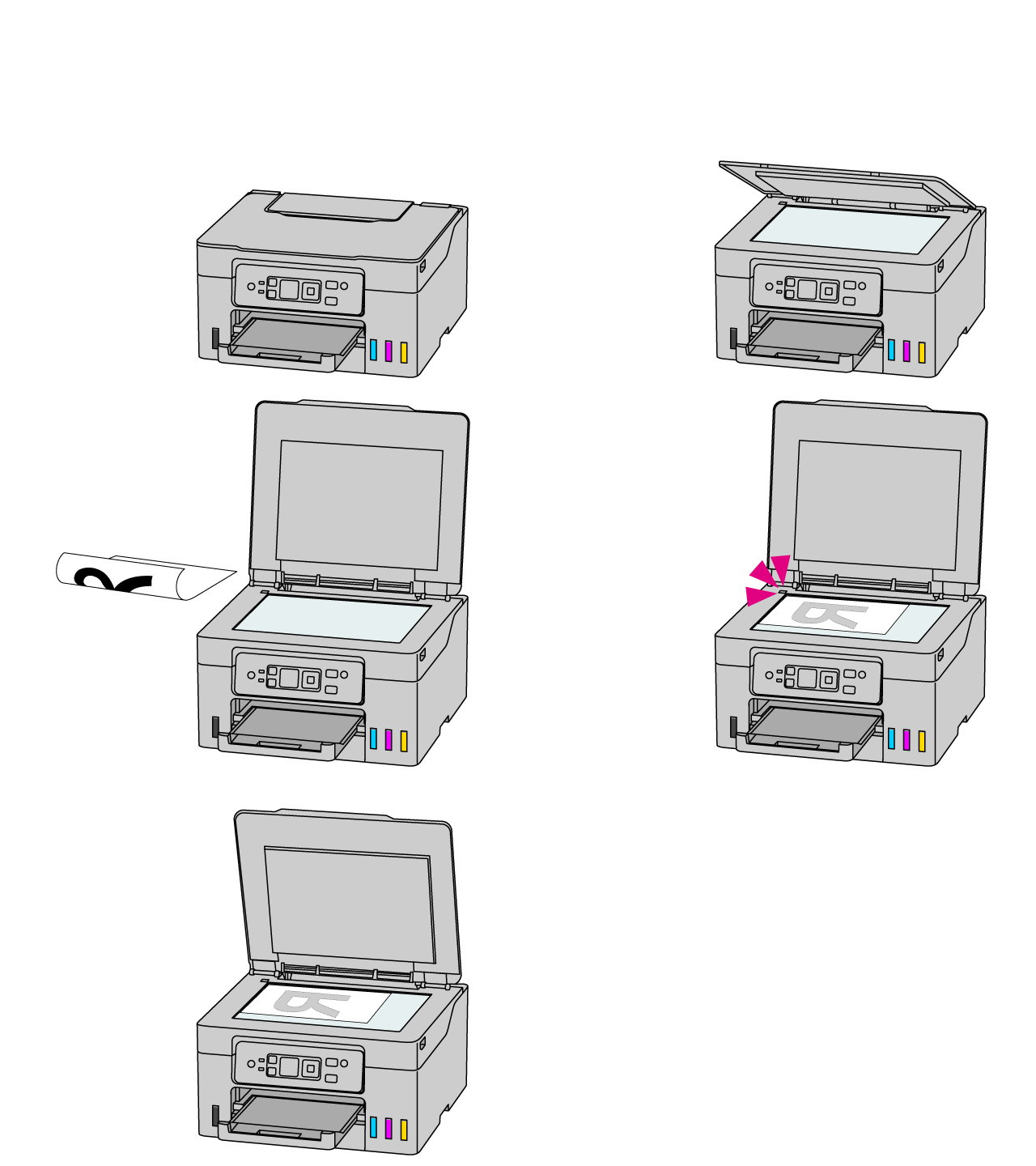
Namestite izvirnik.
-
KORAK

Zaženite program.
Zaženite
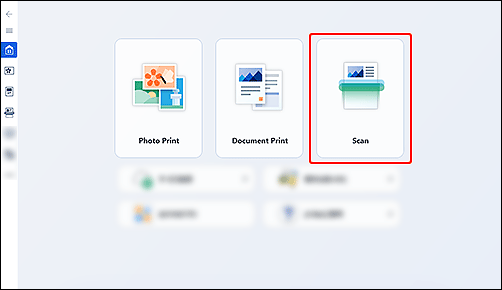
 Canon Inkjet Smart Connect in nato izberite možnost Optično preberi (Scan).
Če aplikacije Canon Inkjet Smart Connect še niste prenesli, glejte 2. korak v spodnjem razdelku Če uporabljate Windows 8.1 ali starejšo različico.
-
KORAK

Optično preberite.
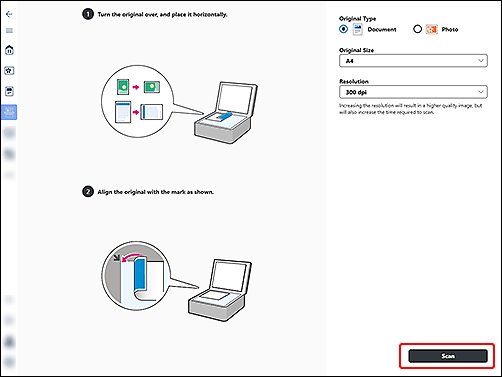
Preverite nastavitve in optično preberite.
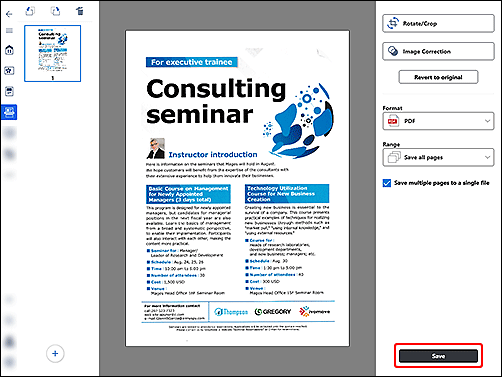
Preverite rezultat optičnega branja in shranite.
-
Preverite več funkcij optičnega branja.
Če uporabljate Windows 8.1 ali starejšo različico
-
KORAK
Namestite izvirnik.
-
KORAK
Zaženite program.
-
KORAK
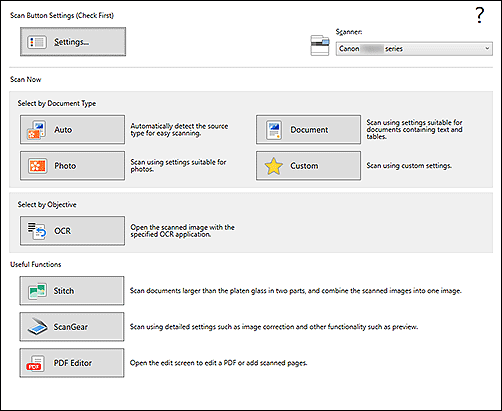
Optično preberite.
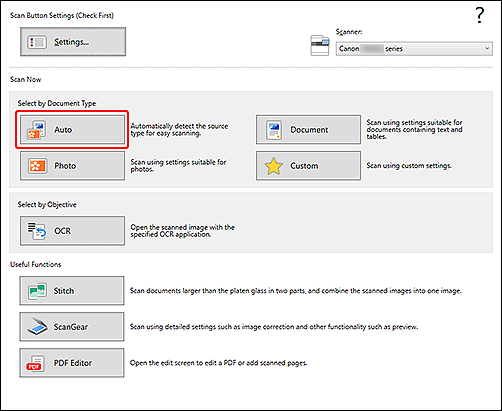
Izberite možnost Samodejno (Auto) in optično preberite.
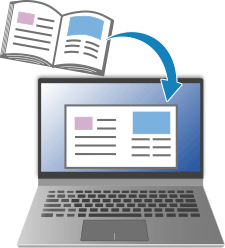
Če želite preveriti rezultat optičnega branja, odprite mapo Dokumenti.
-
Preverite več funkcij optičnega branja.

Preberite več o možnostih tiskalnika.
