
Susipažinkite
-
Spausdinimas
 Spausdinti
-
Kopijavimas
 Kopijuoti
-
Nuskaitymas
 Nuskaityti
Jei operacinė sistema skiriasi nuo jūsų naudojamos, iš išskleidžiamojo sąrašo pasirinkite operacinę sistemą.
-
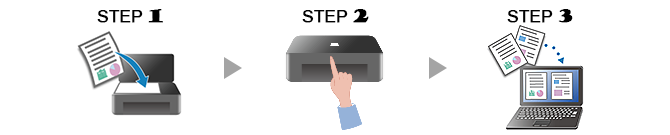
ŽINGSNIS

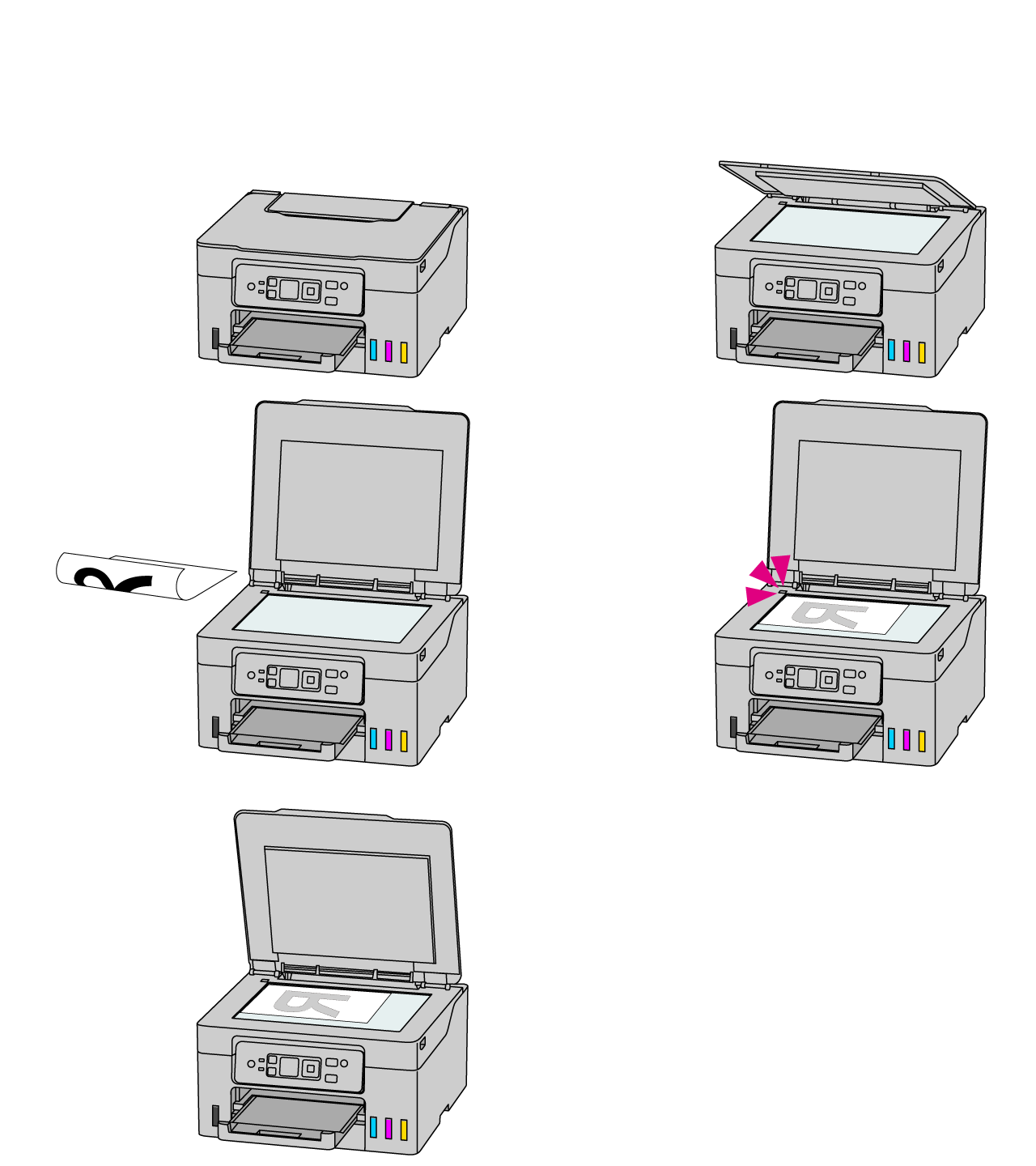
Įdėkite originalą.
-
ŽINGSNIS

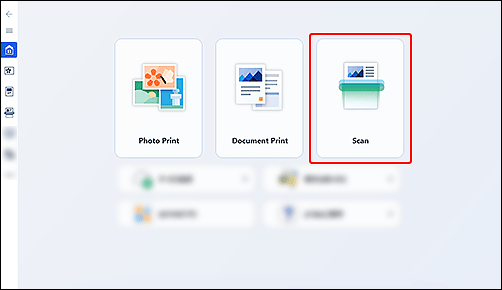
Paleiskite taikomąją programą.
Pradėkite
 „Canon Inkjet Smart Connect“ ir pasirinkite Nuskaityti (Scan).
Jei „Canon Inkjet Smart Connect“ neatsisiųstas, žr. toliau pateiktą 2 VEIKSMĄ Jei naudojate „Windows 8.1“ arba ankstesnę versiją.
-
ŽINGSNIS

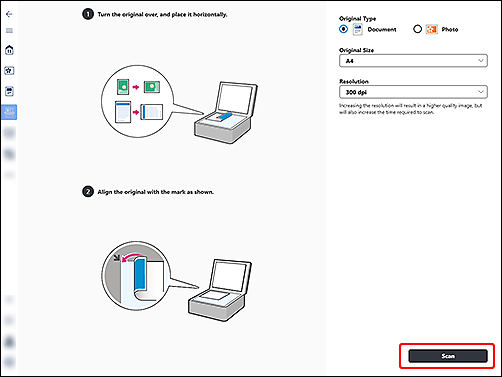
Nuskaitykite.
Patikrinkite parametrus ir nuskaitykite.
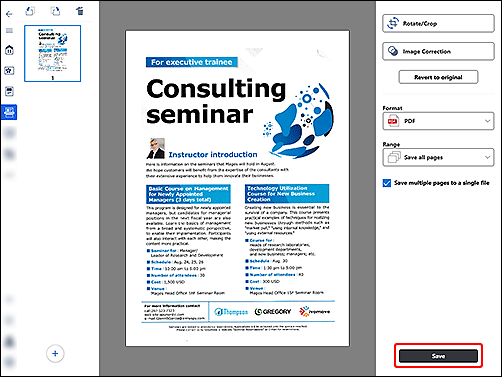
Patikrinkite nuskaitymo rezultatą ir įrašykite.
-
Patikrinkite daugiau nuskaitymo funkcijų.
Jei naudojate „Windows 8.1“ arba ankstesnę versiją
-
ŽINGSNIS
Įdėkite originalą.
-
ŽINGSNIS
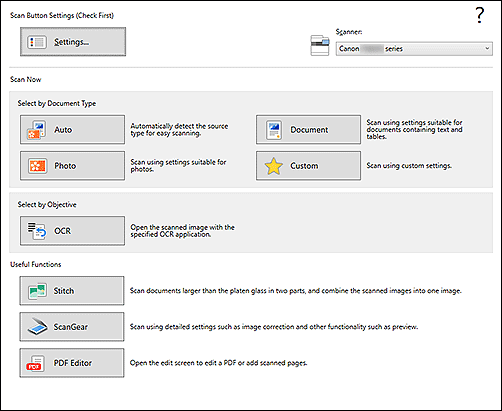
Paleiskite taikomąją programą.
-
ŽINGSNIS
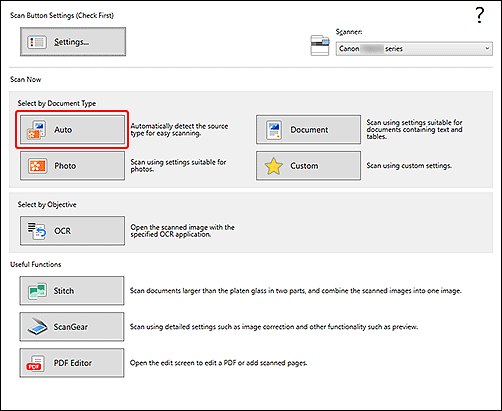
Nuskaitykite.
Pasirinkite Automatiškai (Auto) ir nuskaitykite.
Norėdami patikrinti nuskaitymo rezultatą, atidarykite aplanką „Dokumentai“.

-
Patikrinkite daugiau nuskaitymo funkcijų.

Sužinokite daugiau, ką gali atlikti jūsų spausdintuvas.
