
Få informasjon om hvordan du foregrer seg
-
Skrive ut
 Skriv ut
-
Kopiere
 Kopier
-
Skanne
 Skanne
Hvis du har et annet operativsystem, velger du operativsystemet ditt i rullegardinlisten.
-
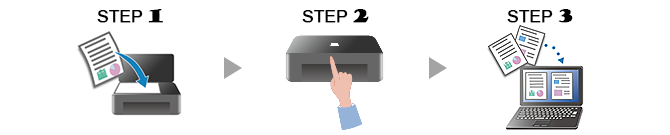
TRINN

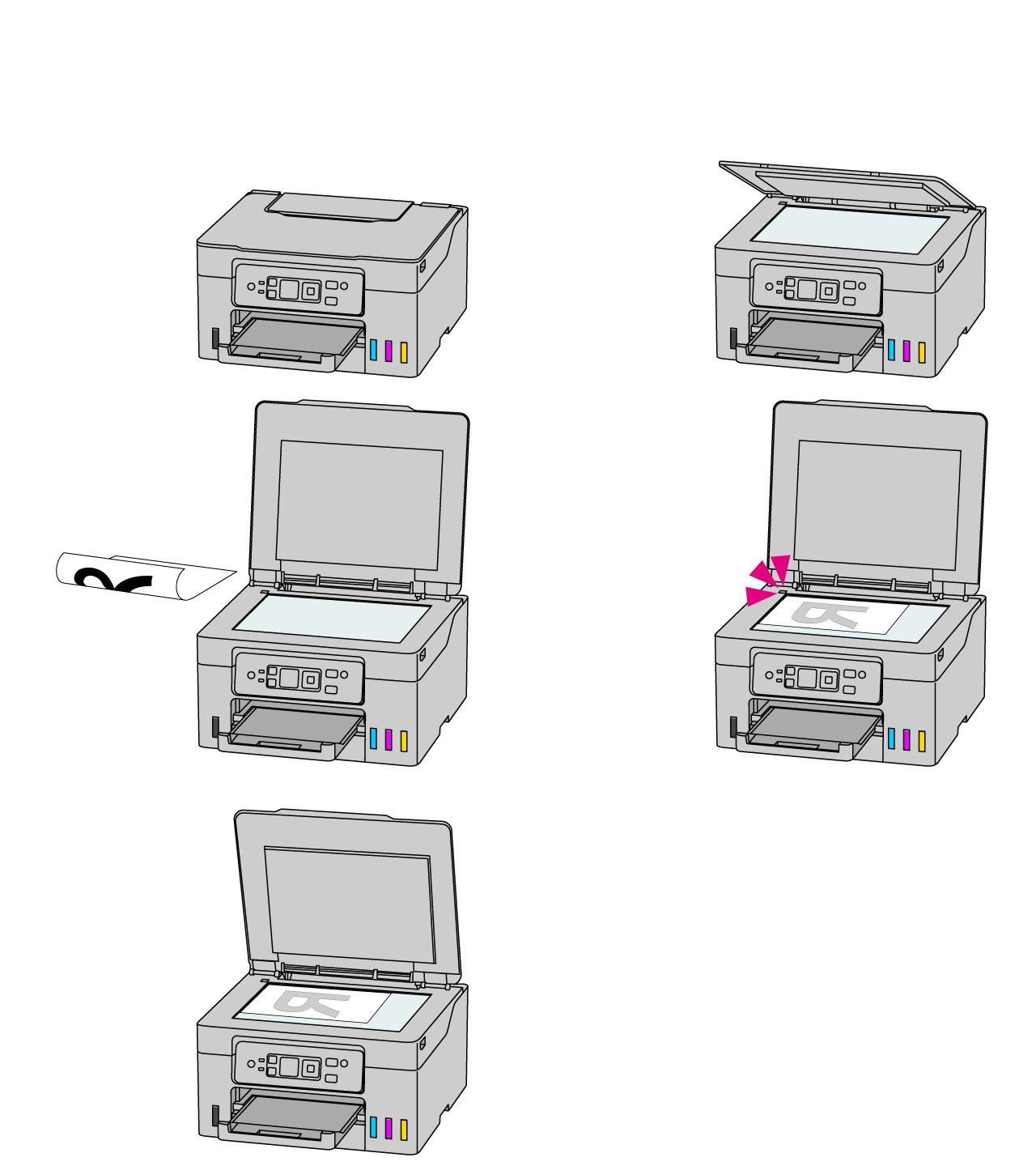
Plassere original.
-
TRINN

Start programmet.
Start
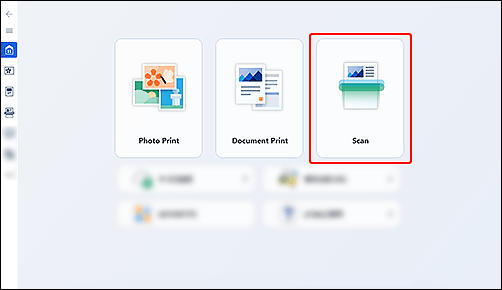
 Canon Inkjet Smart Connect, og deretter velger du Skann (Scan).
Hvis Canon Inkjet Smart Connect ikke har blitt lastet ned, kan du se TRINN 2 i Hvis du bruker Windows 8.1 eller tidligere nedenfor.
-
TRINN

Skanne.
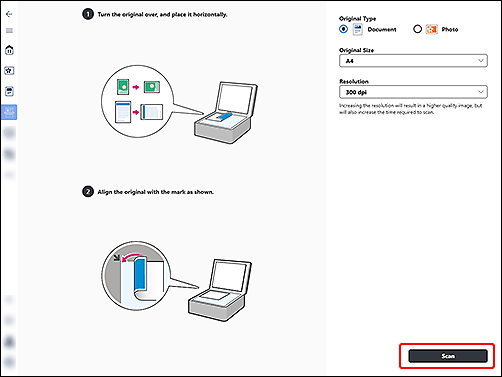
Bekreft innstillingene og skann.
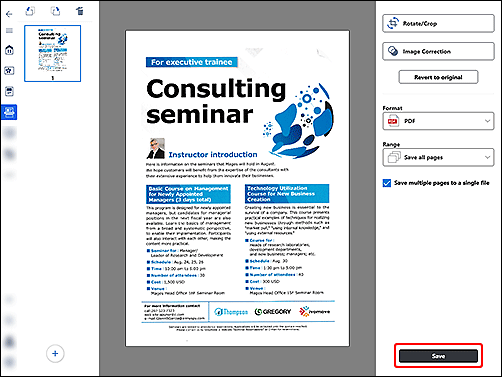
Kontroller skanneresultatet og lagre.
-
Se flere skannefunksjoner.
Hvis du bruker Windows 8.1 eller tidligere
-
TRINN
Plassere original.
-
TRINN
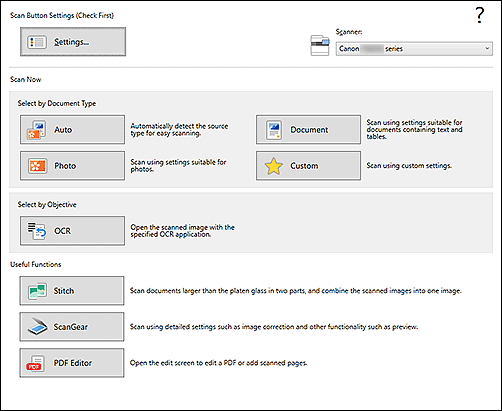
Start programmet.
-
TRINN
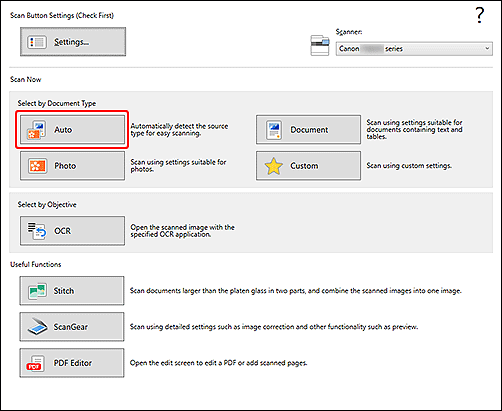
Skanne.
Velg Auto og skann.
Åpne Dokumenter-mappen for å kontrollere skanneresultatet.

-
Se flere skannefunksjoner.

Finn ut mer om hva skriveren kan gjøre.
