
Iepazīšanās
-
Drukāšana
 Drukāt
-
Kopēšana
 Kopēt
Kopēt
-
Skenēšana
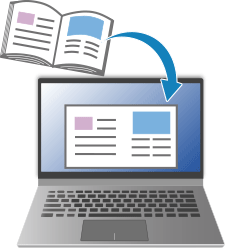
 Skenēt
Ja operētājsistēma atšķiras no jūsu operētājsistēmas, nolaižamajā sarakstā atlasiet savu operētājsistēmu.
-
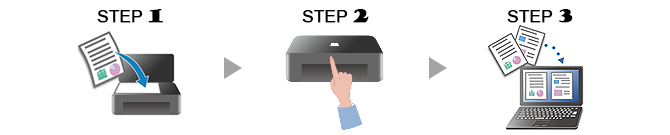
DARBĪBA

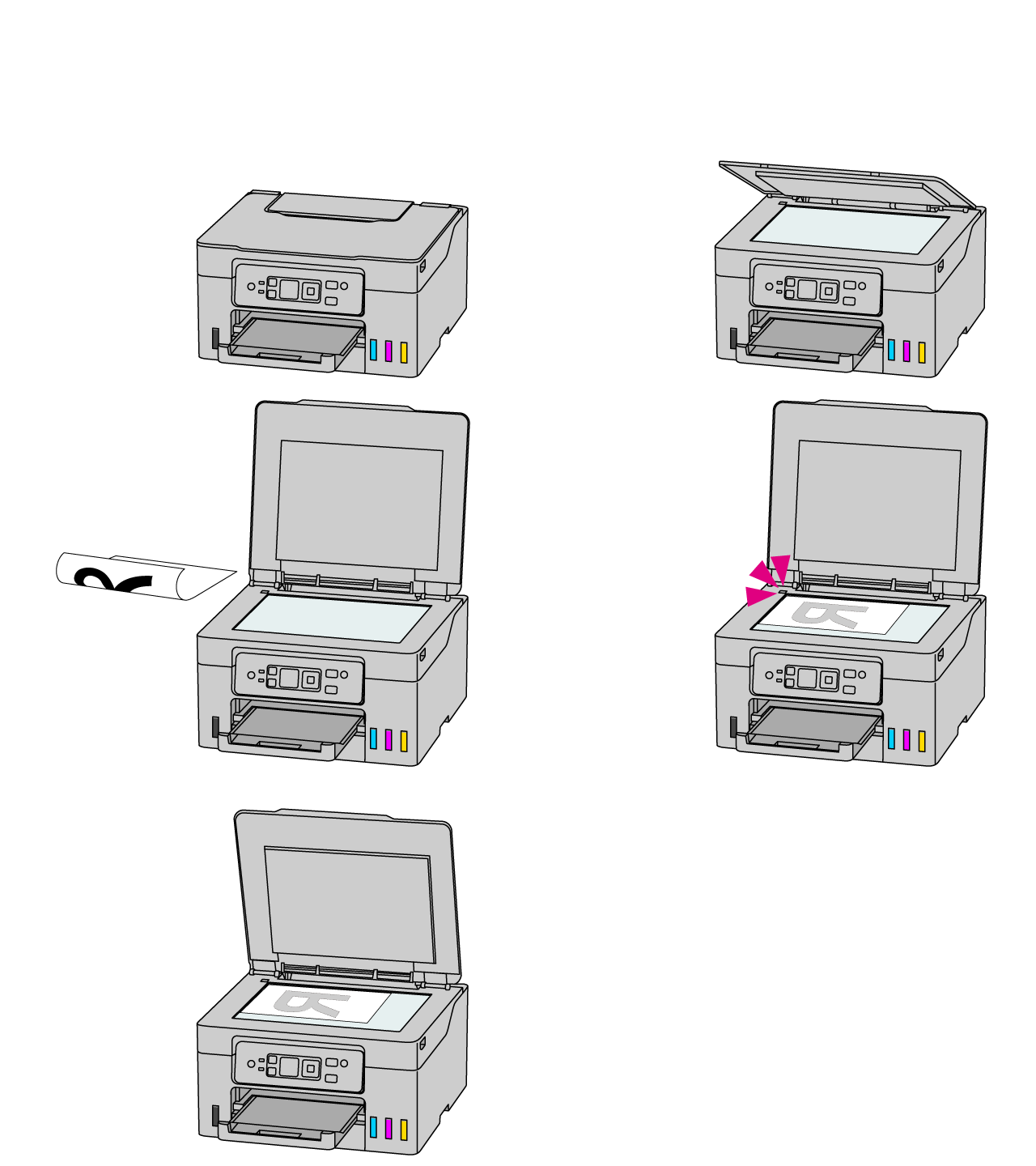
Novietojiet oriģinālu.
-
DARBĪBA

Startēt lietojumprogrammu.
Startējiet
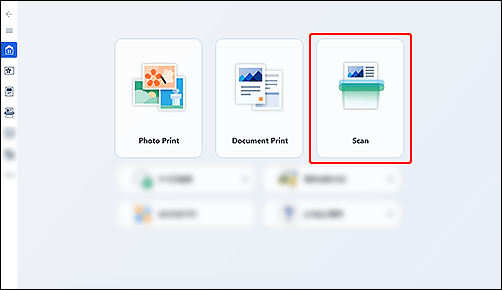
 Canon Inkjet Smart Connect un pēc tam atlasiet Skenēt (Scan).
Ja Canon Inkjet Smart Connect nav lejupielādēts, skatiet tālāk 2. darbību sadaļā Ja izmantojat operētājsistēmu Windows 8.1 vai vecāku versiju.
-
DARBĪBA

Skenējiet.
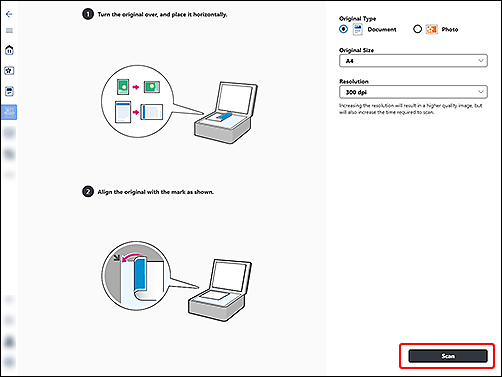
Pārbaudiet iestatījumus un skenējiet.
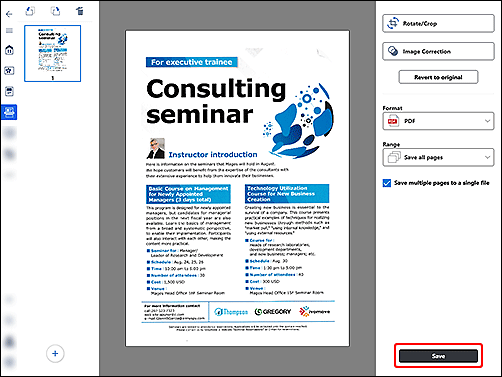
Pārbaudiet skenēšanas rezultātus un saglabājiet.
-
Skatiet citas skenēšanas funkcijas.
Ja izmantojat operētājsistēmu Windows 8.1 vai vecāku versiju
-
DARBĪBA
Novietojiet oriģinālu.
-
DARBĪBA
Startēt lietojumprogrammu.
-
DARBĪBA
Skenējiet.
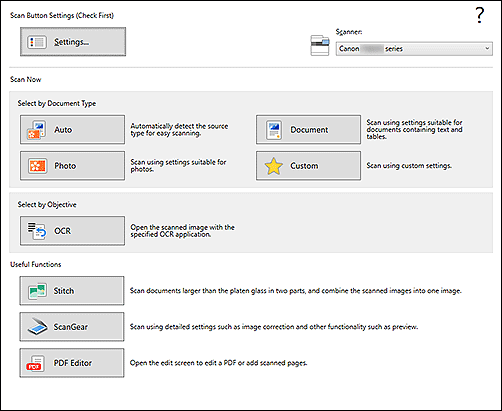
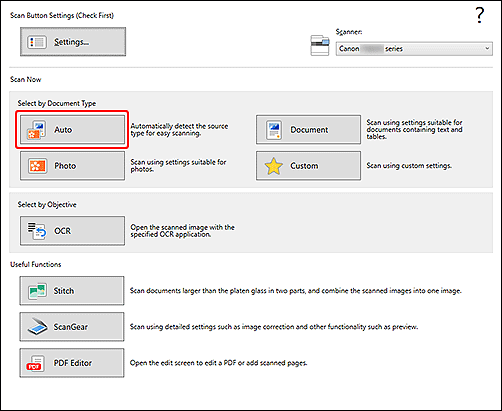
Atlasiet Automātiska (Auto) un skenējiet.
Lai pārbaudītu skenēšanas rezultātus, atveriet mapi Dokumenti.
-
Skatiet citas skenēšanas funkcijas.
Uzziniet vairāk par to, ko var paveikt jūsu printeris.
