
A készülék megismerése
-
Nyomtatás
 Nyomtatás
-
Másolás
 Másolás
-
Beolvasás
 Beolvasás
Ha az operációs rendszer különbözik az Önétől, válassza ki az operációs rendszert a legördülő listából.
-
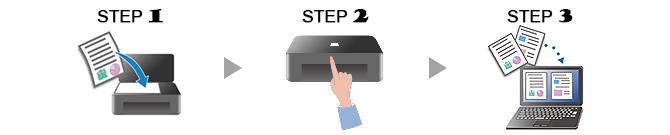
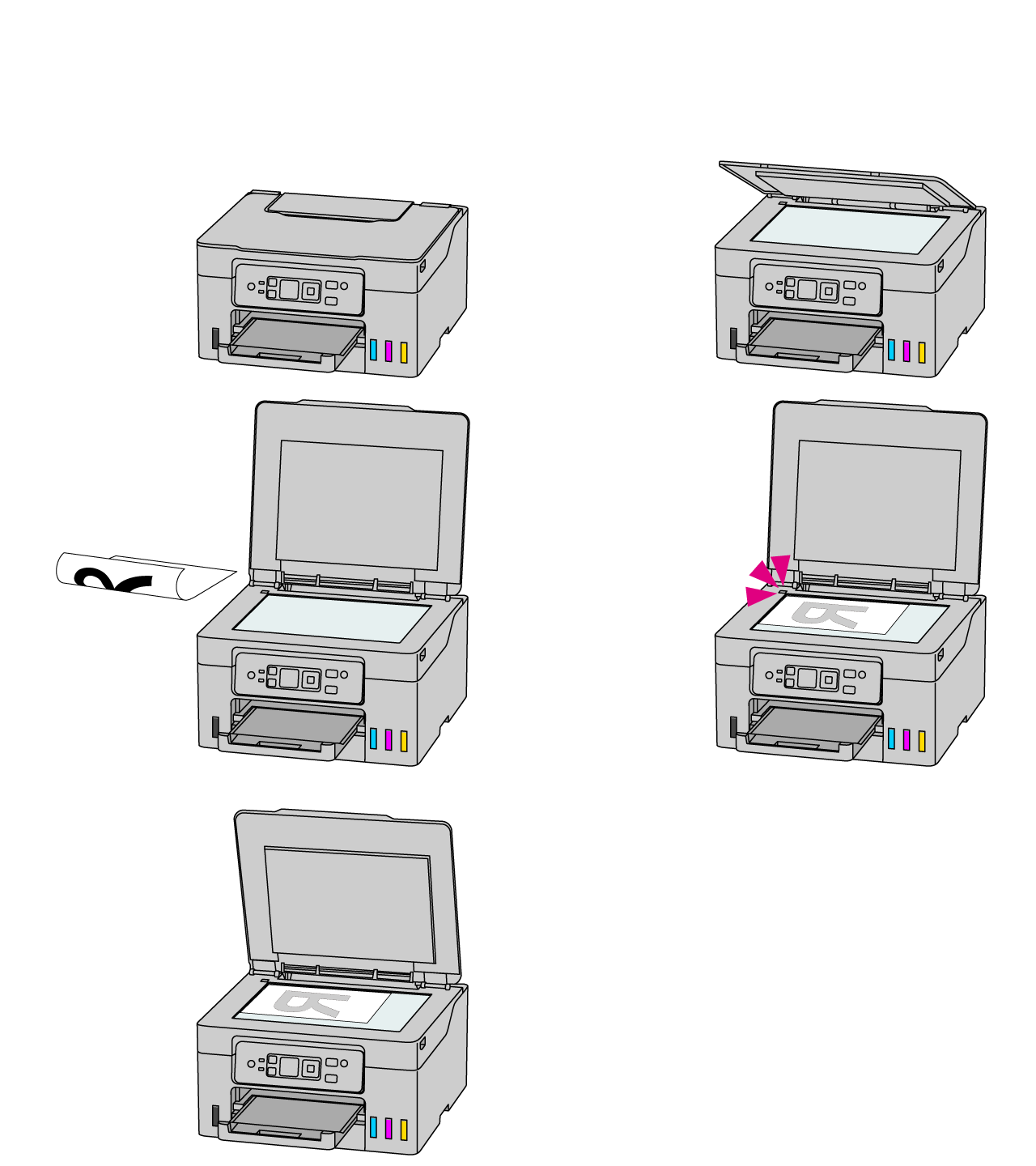
LÉPÉS:

Helyezze be az eredeti dokumentumot.
-
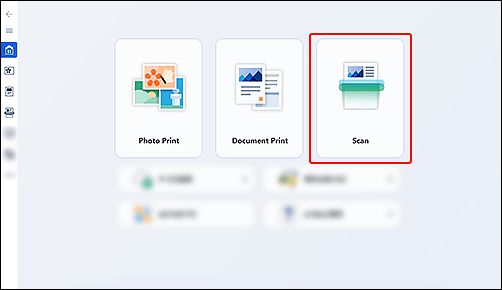
LÉPÉS:

Indítsa el az alkalmazást.
Indítsa el a
 Canon Inkjet Smart Connect alkalmazást, majd válassza a Beolvasás (Scan) lehetőséget.
Ha a Canon Inkjet Smart Connect alkalmazást még nem töltötte le, nézze meg a 2. lépést itt: Windows 8.1 vagy korábbi verzió esetén.
-
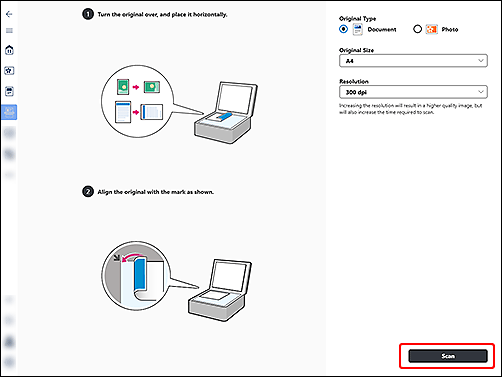
LÉPÉS:

Beolvasás.
Ellenőrizze a beállításokat, és olvassa be az eredeti dokumentumot.
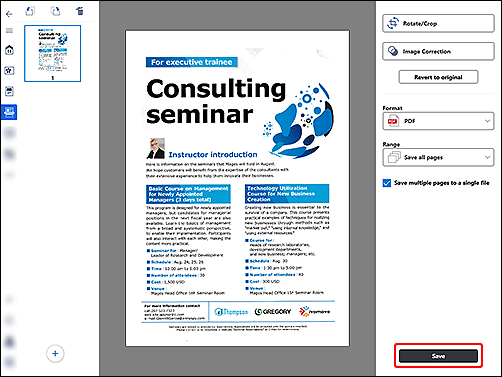
Ellenőrizze a beolvasás eredményét, majd mentse.
-
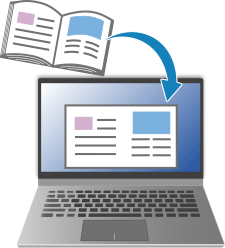
Nézzen meg további beolvasási funkciókat.
Windows 8.1 vagy korábbi verzió esetén
-
LÉPÉS:
Helyezze be az eredeti dokumentumot.
-
LÉPÉS:
Indítsa el az alkalmazást.
-
LÉPÉS:
Beolvasás.
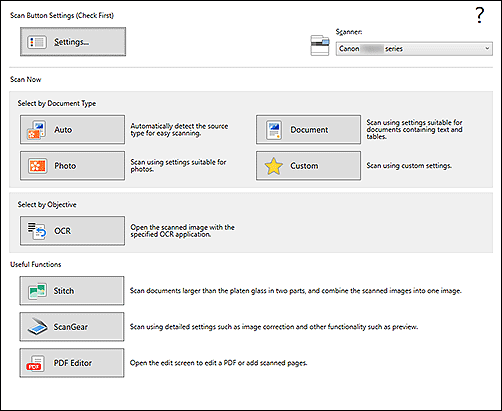
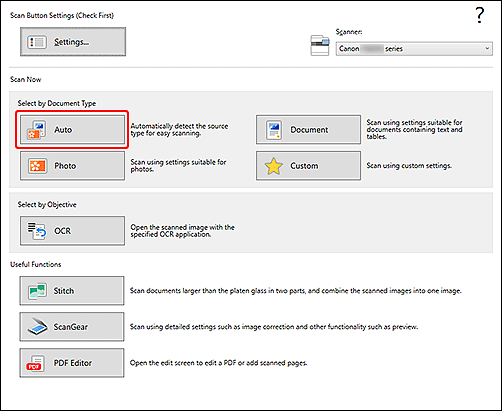
Válassza az Automatikus (Auto) lehetőséget, majd végezze el a beolvasást.
A beolvasás eredményének ellenőrzéséhez nyissa meg a Dokumentumok mappát.
-
Nézzen meg további beolvasási funkciókat.

Tudjon meg többet arról, hogy mire képes a nyomtató.
