
Laitteeseen tutustuminen
-
Tulostaminen
 Tulosta
-
Kopioiminen
 Kopiointi
-
Skannaaminen
 Skannaa
Jos käyttöjärjestelmä ei ole sama kuin itselläsi, valitse käyttöjärjestelmä avattavasta luettelosta.
-
VAIHE

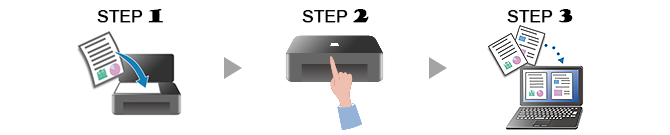
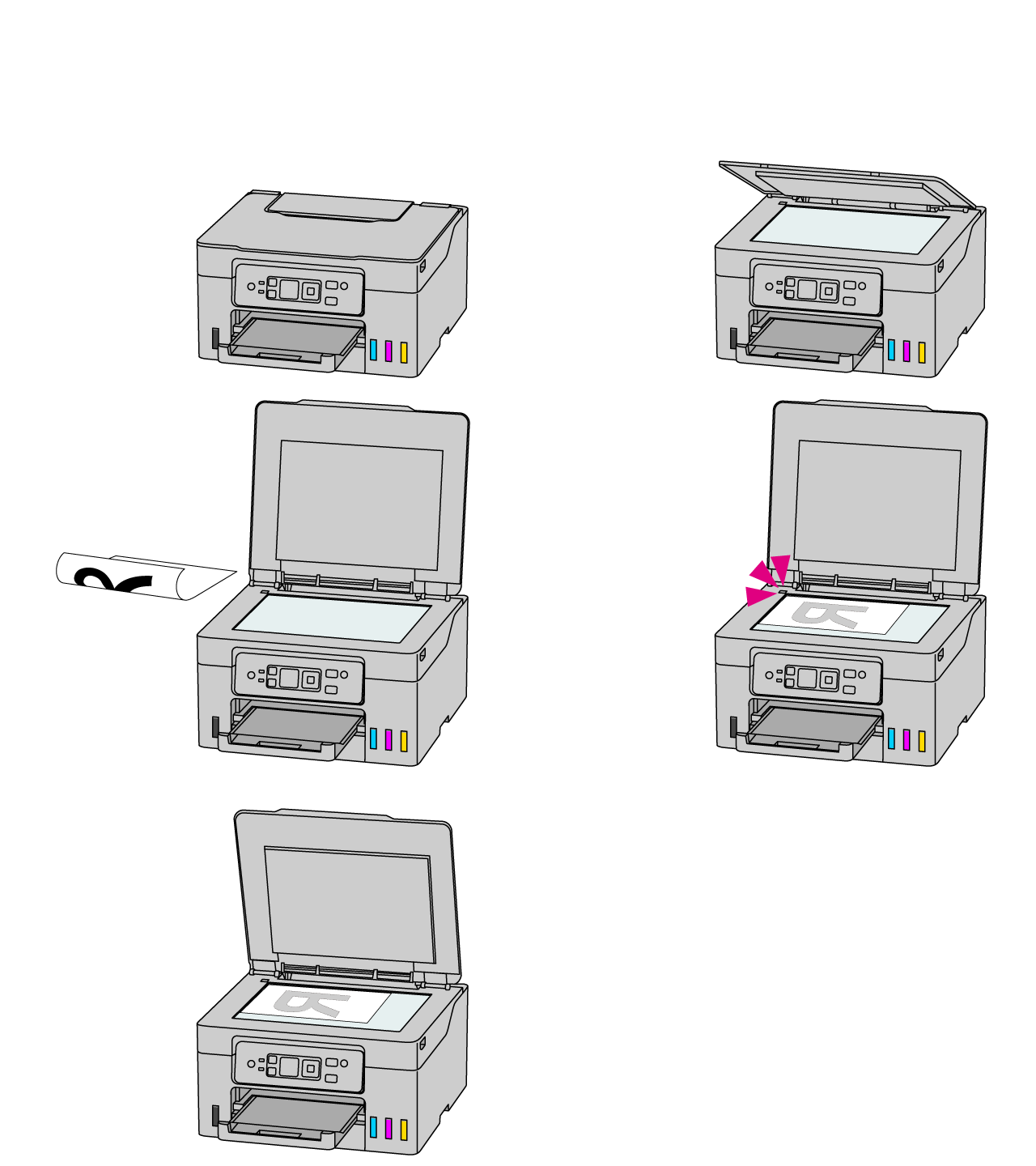
Aseta alkuperäinen asiakirja.
-
VAIHE

Käynnistä sovellus.
Käynnistä
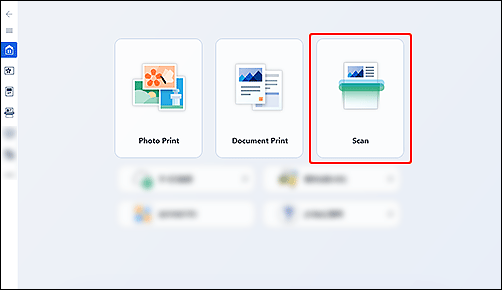
 Canon Inkjet Smart Connect, ja valitse sitten Skannaus (Scan).
Jos Canon Inkjet Smart Connect -sovellusta ei ole ladattu, katso alta VAIHE 2 kohdassa Jos käytössä on Windows 8.1 tai vanhempi.
-
VAIHE

Skannaa.
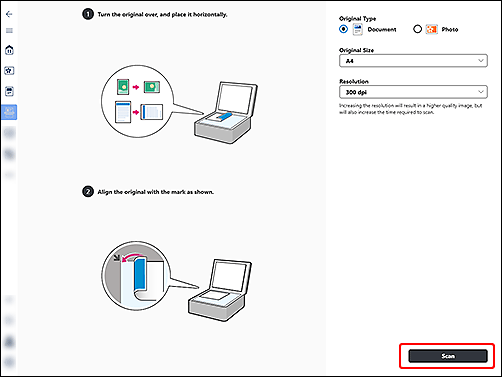
Tarkista asetukset ja skannaa.
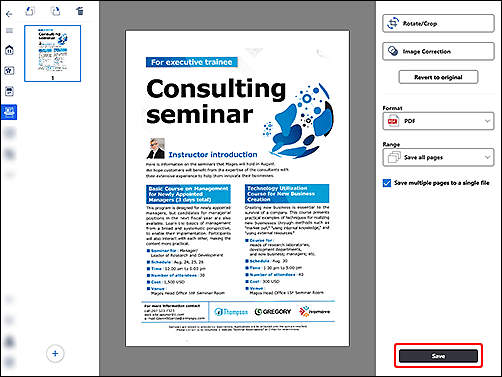
Tarkista skannauksen tulos ja tallenna.
-
Katso lisää skannaustoimintoja.
Jos käytössä on Windows 8.1 tai vanhempi
-
VAIHE
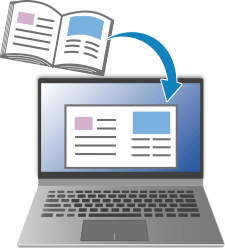
Aseta alkuperäinen asiakirja.
-
VAIHE
Käynnistä sovellus.
-
VAIHE
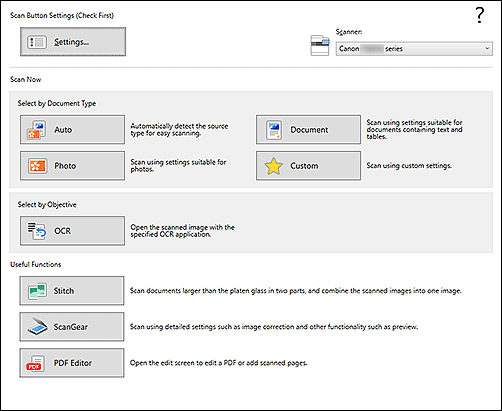
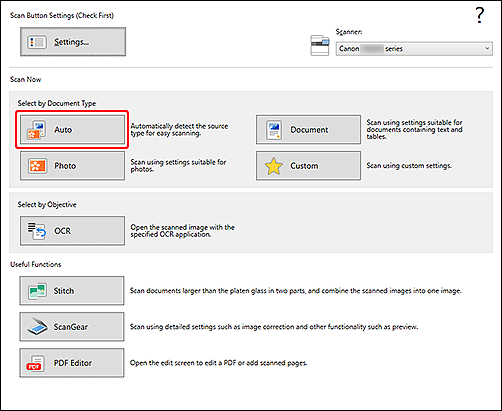
Skannaa.
Valitse Automaattinen (Auto) ja skannaa.
Tarkista skannauksen tulos avaamalla Asiakirjat-kansio.
-
Katso lisää skannaustoimintoja.

Katso lisää tulostimen käyttömahdollisuuksia.
