
Tutvumine
-
Printimine
 Printimine
-
Kopeerimine
 Paljundamine
-
Skannimine
 Skanni
Kui operatsioonisüsteem on teie omast erinev, valige ripploendist oma operatsioonisüsteem.
-
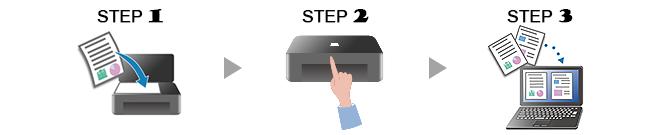
SAMM

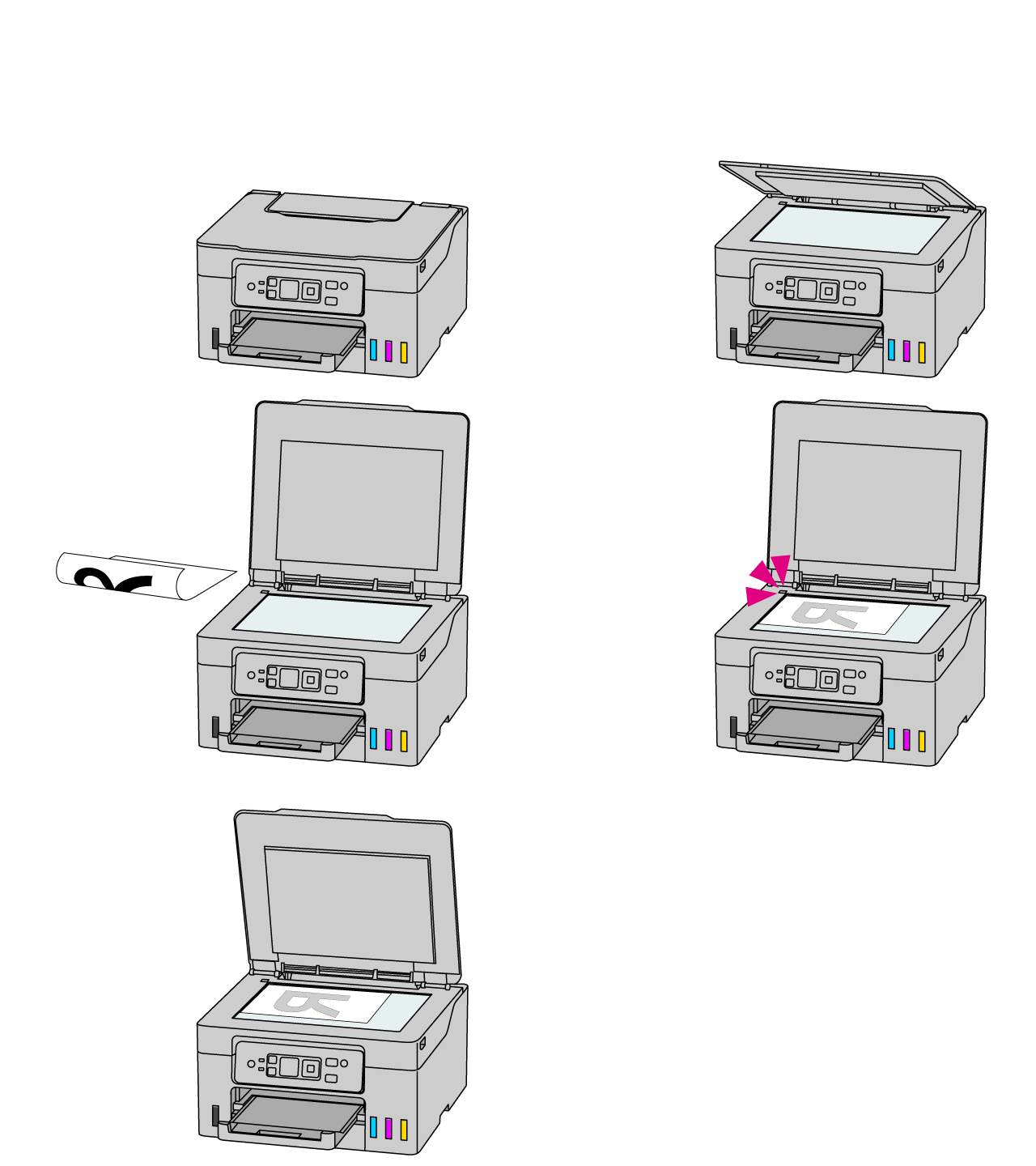
Originaali asetamine.
-
SAMM

Käivitage rakendus.
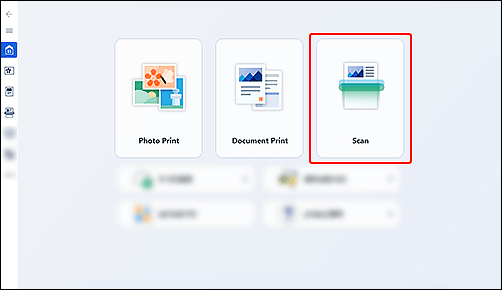
Käivitage
 Canon Inkjet Smart Connect ja seejärel valige Skannimine (Scan).
Kui rakendust Canon Inkjet Smart Connect ei ole alla laaditud, vt allpool 2. SAMMU jaotises Operatsioonisüsteemi Windows 8.1 või varasema operatsioonisüsteemi kasutamine.
-
SAMM

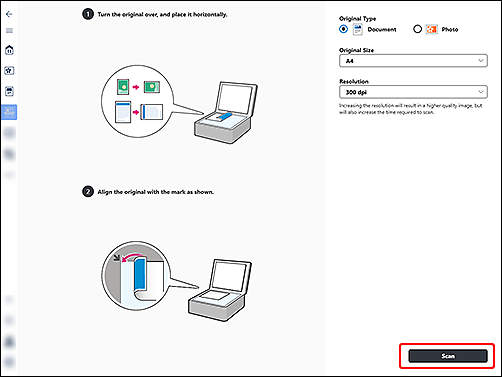
Skannimine.
Kontrollige sätteid ja skannige
Kontrollige skannimistulemust ja salvestage.

-
Tutvuge teiste skannimisfunktsioonidega.
Operatsioonisüsteemi Windows 8.1 või varasema operatsioonisüsteemi kasutamine
-
SAMM
Originaali asetamine.
-
SAMM
Käivitage rakendus.
-
SAMM
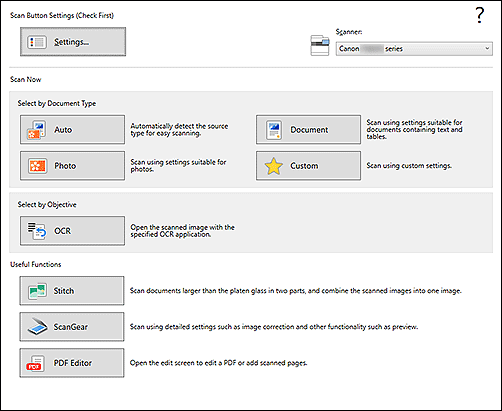
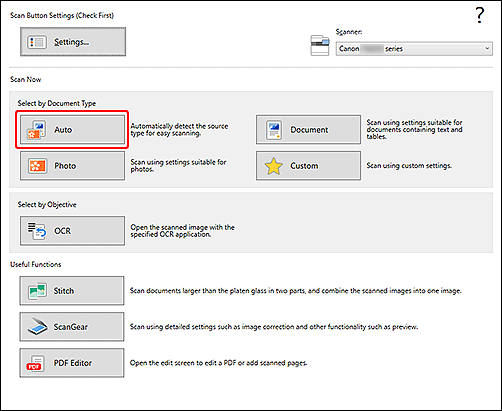
Skannimine.
Valige Automaatne (Auto) ja skannige.
Skannimistulemuse kontrollimiseks avage kaust Dokumendid.

-
Tutvuge teiste skannimisfunktsioonidega.

Tutvuge lisateabega selle kohta, mida printer suudab teha.
