
Configuración con Professional Print & Layout
Siga estos pasos para establecer un perfil ICC al imprimir con Professional Print & Layout.
 Nota
Nota
- Si ha registrado papel de otra marca con Media Configuration Tool, actualice la información de soporte.
Para actualizar la información de soporte, seleccioneOtra configuración... (Other Settings...) en el menú Archivo (File) y haga clic enAñ./Actual. info. tip. papel (Add/Update Media Information) en la ficha Preferencias (Preferences).
-
Inicie Professional Print & Layout y arrastre y suelte la imagen que desea imprimir en el área de vista previa.
-
En Config. impr. (Print Settings), en la fichaConfiguración general (General Settings), establezca Tipo de soporte (Media Type), Tamaño de papel (Paper Size), Fuente de papel (Paper Source) y Calidad de impresión (Print Quality).
Consulte Nombre de papel y configuración de impresión correspondiente y seleccione el Tipo de soporte (Media Type) y la Fuente de papel (Paper Source) que coincidan con el papel en el que se va a imprimir.
-
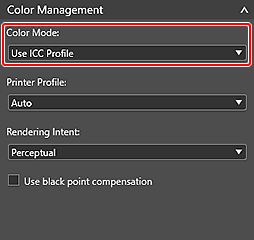
En Administración del color (Color Management), seleccione Usar perfil ICC (Use ICC Profile) para el Modo de color (Color Mode).
-
En Perfil de impresora (Printer Profile), seleccione el perfil ICC instalado.
-
Seleccione un método para la Interpretación (Rendering Intent).
Nota- Seleccione Percepción (Perceptual) para imprimir con un resultado similar a lo que aparece en el monitor y reflejar correctamente las características de los datos mostrados. Si desea obtener más información, consulte la "Guía de impresión de fotografía digital" en el Manual en línea.
-
Haga clic en Imprimir (Print).
