
Configuración con Adobe Photoshop CC (macOS)
Siga estos pasos para establecer un perfil ICC al imprimir con Adobe Photoshop CC.
macOS
-
En Photoshop, abra la imagen para la que desea establecer un perfil.
-
En el menú Archivo (File), seleccione Imprimir... (Print...).
Aparecerá el cuadro de diálogo Configuración de impresión.
-
En Gestión del color (Color Handling), seleccione Photoshop gestiona los colores (Photoshop Manages Colors).
-
En Perfil de impresora (Printer Profile), seleccione el perfil ICC instalado.
-
Seleccione un método para la Interpretación (Rendering Intent).
 Nota
Nota- Seleccione Percepción (Perceptual) para imprimir con un resultado similar a lo que aparece en el monitor y reflejar correctamente las características de los datos mostrados. Si desea obtener más información, consulte la "Guía de impresión de fotografía digital" en el Manual en línea.
A continuación, configure el controlador de impresora.
-
Haga clic en Configuración de impresión... (Print Settings...).
Aparecerá el cuadro de diálogo Imprimir.
-
Establezca Impresora (Printer) y Tamaño de papel (Paper Size).
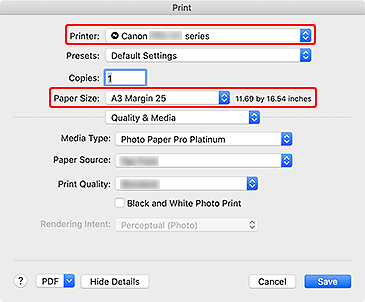 Nota
Nota- Seleccione "XXX Margen 25 (XXX Margin 25)" según sea necesario. XXX hace referencia al tamaño de papel.
-
Seleccione Calidad y soporte (Quality & Media) en el menú desplegable.
-
Establezca Tipo de soporte (Media Type) y Fuente de papel (Paper Source).
Consulte Nombre de papel y configuración de impresión correspondiente y seleccione el Tipo de soporte (Media Type) y la Fuente de papel (Paper Source) que coincidan con el papel en el que se va a imprimir.
-
Haga clic en Guardar (Save).
Se cerrará el cuadro de diálogo Imprimir.
-
En el cuadro de diálogo de configuración de impresión, haga clic en Imprimir (Print).
Comenzará el proceso de impresión.
