通过Adobe Photoshop CC进行设置 (Windows)
通过Adobe Photoshop CC打印时,请按照以下步骤设置ICC配置文件。
Windows 10
-
在Photoshop中,打开要为其设置配置文件的图像。
-
从文件菜单中,选择打印...。
会出现打印设置对话框。
-
从颜色处理中,选择Photoshop 管理颜色。
-
从打印机配置文件中,选择已安装的ICC配置文件。
-
选择渲染方法。
 注释
注释- 选择可感知可以正确反映监视器显示的数据特征以达到接近监视器显示的打印效果。 有关详细信息,请参阅在线手册的“数码照片打印指南”。
然后,设置打印机驱动程序。
-
确保已选择您使用的打印机,然后单击打印设置...。
出现属性对话框。
-
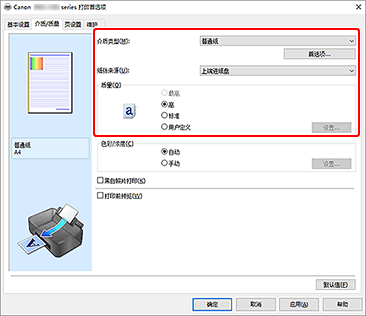
单击介质/质量选项卡,然后设置介质类型,纸张来源和质量。
选择与要用于打印的纸张相匹配的介质类型和纸张来源。
-
在色彩/浓度中,选择手动,然后单击设置...。
将出现手动色彩调节对话框。
-
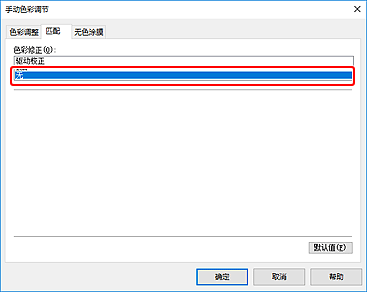
单击匹配选项卡,然后为色彩修正选择无。
-
单击确定。
-
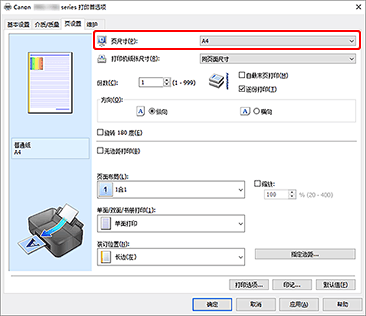
在属性对话框中,单击页设置选项卡,然后选择页尺寸。
 注释
注释- 根据需要选择“XXX(边距25)”。 XXX表示纸张尺寸。
-
单击确定。
-
在打印设置对话框中,单击打印。
打印开始。
