通过Adobe Photoshop CC进行设置 (macOS)
通过Adobe Photoshop CC打印时,请按照以下步骤设置ICC配置文件。
macOS
-
在Photoshop中,打开要为其设置配置文件的图像。
-
从文件菜单中,选择打印...。
会出现打印设置对话框。
-
从颜色处理中,选择Photoshop 管理颜色。
-
从打印机配置文件中,选择已安装的ICC配置文件。
-
选择渲染方法。
 注释
注释- 选择可感知可以正确反映监视器显示的数据特征以达到接近监视器显示的打印效果。 有关详细信息,请参阅在线手册的“数码照片打印指南”。
然后,设置打印机驱动程序。
-
单击打印设置...。
将出现打印对话框。
-
设置打印机和纸张大小。
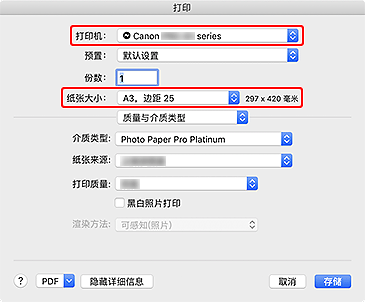 注释
注释- 根据需要选择“XXX边距25”。 XXX表示纸张尺寸。
-
从弹出菜单中选择质量与介质类型。
-
设置介质类型和纸张来源。
选择与要用于打印的纸张相匹配的介质类型和纸张来源。
-
单击保存。
打印对话框关闭。
-
在打印设置对话框中,单击打印。
打印开始。
