Настройка в Adobe Photoshop CC (macOS)
Выполните следующие действия, чтобы настроить профиль ICC при печати через Adobe Photoshop CC.
macOS
-
В Photoshop откройте изображение, для которого требуется установить профиль.
-
В меню Файл (File) выберите Печать... (Print...).
Откроется диалоговое окно параметров печати.
-
В разделе Управление цветами (Color Handling) выберите Цветом управляет Photoshop (Photoshop Manages Colors).
-
В разделе Профиль принтера (Printer Profile) выберите установленный профиль ICC.
-
Выберите Метод рендеринга (Rendering Intent).
 Примечание.
- Выберите Перцепционный (Perceptual), чтобы выполнять печать изображения, максимально похожего на изображение на мониторе, правильно передавая характеристики отображаемых на мониторе данных. Подробные сведения см. в разделе "Руководство по цифровой фотопечати" в Онлайн-руководство.
Затем настройте драйвер принтера.
-
Нажмите Параметры печати... (Print Settings...).
Появится диалоговое окно "Печать".
-
Задайте Принтер (Printer) и Размер бумаги (Paper Size).
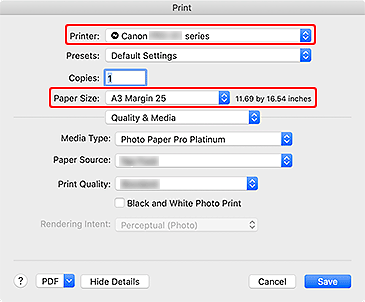 Примечание.
- Выберите "XXX Поле 25 (XXX Margin 25)" при необходимости. XXX означает размер бумаги.
-
Во всплывающем меню выберите Качество и носители (Quality & Media).
-
Задайте Тип носителя (Media Type) и Источник бумаги (Paper Source).
Выберите Тип носителя (Media Type) и Источник бумаги (Paper Source), соответствующие бумаге для печати.
-
Нажмите Сохранить (Save).
Диалоговое окно печати закроется.
-
Нажмите Печать (Print) в диалоговом окне параметров печати.
Начнется печать.
