Adobe Photoshop CCで設定する(Windows)
Adobe Photoshop CCでは、印刷のときに使用するICCプロファイルを以下の操作方法で設定します。
Windows 10の場合
-
プロファイルを設定したい画像をPhotoshopで開く
-
[ファイル]メニューから[プリント...]を選ぶ
プリントの設定ダイアログボックスが表示されます。
-
[カラー処理]で[Photoshop によるカラー管理]を選ぶ
-
[プリンタープロファイル]からインストールしたICCプロファイルを選ぶ
-
[マッチング方法]を選ぶ
 参考
参考- [知覚的]を選ぶと、モニターに表示されているデータの特性を正しく反映して、モニターの表示に近い印象で印刷できます。詳細は、オンラインマニュアルの『デジタルフォト印刷ガイド』を参照してください。
次にプリンタードライバーの設定を行います。
-
お使いのプリンターが選ばれているのを確認して、[プリント設定...]をクリックする
プロパティダイアログボックスが表示されます。
-
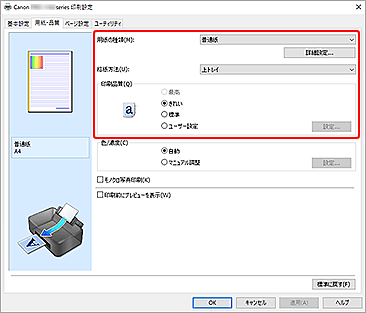
[用紙・品質]タブをクリックし、[用紙の種類]、[給紙方法]および[印刷品質]を設定する
印刷する用紙にあった[用紙の種類]および[給紙方法]を選んでください。
-
[色/濃度]で[マニュアル調整]を選び、[設定...]をクリックする
[マニュアル色調整]ダイアログボックスが表示されます。
-
[マッチング]タブをクリックし、[色補正]で[なし]を選ぶ

-
[OK]をクリックする
-
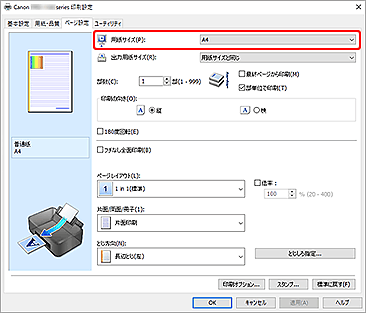
プロパティダイアログボックスの[ページ設定]タブをクリックし、[用紙サイズ]を選ぶ
 参考
参考- 設定に応じて、「XXX (余白25mm)」を選んでください。XXXは用紙のサイズが入ります。
-
[OK]をクリックする
-
プリントの設定ダイアログボックスで[プリント]をクリックする
印刷が開始されます。
