Impostazione con Adobe Photoshop CC (Windows)
Per impostare un profilo ICC durante la stampa tramite Adobe Photoshop CC, procedere come segue.
Windows 10
-
In Photoshop, aprire l'immagine per la quale si desidera impostare un profilo.
-
Dal menu File, selezionare Stampa... (Print...).
Viene visualizzata la finestra di dialogo delle impostazioni di stampa.
-
Da Gestione del colore (Color Handling), selezionare Photoshop gestisce i colori (Photoshop Manages Colors).
-
In Profilo stampante (Printer Profile), selezionare il profilo ICC installato.
-
Selezionare un metodo per Intento di rendering (Rendering Intent).
 Nota
Nota- Selezionare Percettivo (Perceptual) per stampare con un'impressione simile a quella che appare sul monitor riflettendo correttamente le caratteristiche dei dati visualizzati sul monitor. Per i dettagli, fare riferimento alla sezione "Guida alla stampa fotografica digitale" del Manuale online.
In seguito, configurare il driver della stampante.
-
Assicurarsi che la stampante in uso sia selezionata, quindi fare clic su Impostazioni di stampa... (Print Settings...).
Viene visualizzata a finestra di dialogo Proprietà.
-
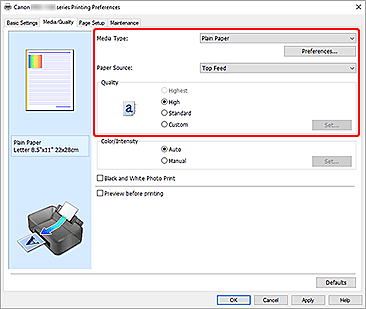
Fare clic sulla scheda Supporto/Qualità (Media/Quality), quindi impostare il Tipo di supporto (Media Type), l'Alimentazione carta (Paper Source) e la Qualità (Quality).
Selezionare il Tipo di supporto (Media Type) e l'Alimentazione carta (Paper Source) corrispondenti alla carta sulla quale stampare.
-
In Colore/Intensità (Color/Intensity), selezionare Manuale (Manual), quindi fare clic su Imposta... (Set...).
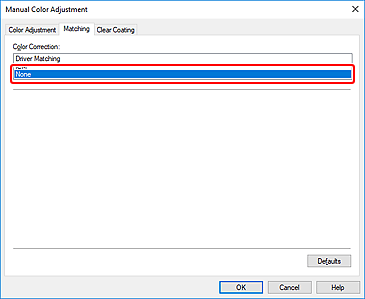
Viene visualizzata la finestra di dialogo Regolazione colore manuale (Manual Color Adjustment).
-
Fare clic sulla scheda Corrispondenza (Matching), quindi selezionare Nessuno (None) per Correzione colore (Color Correction).
-
Fare clic su OK.
-
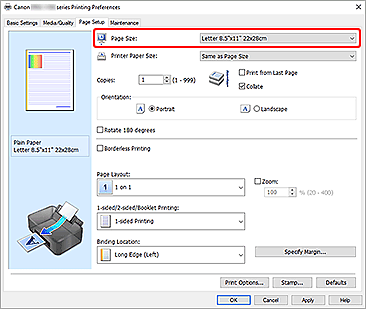
Nella finestra di dialogo Proprietà, fare clic sulla scheda Imposta pagina (Page Setup), quindi selezionare Formato pagina (Page Size).
 Nota
Nota- Selezionare "XXX (Margine 25) (XXX (Margin 25))" in base alle esigenze. XXX indica il formato della carta.
-
Fare clic su OK.
-
Nella finestra di dialogo delle impostazioni di stampa, fare clic su Stampa (Print).
Viene avviata la stampa.
