Configuration avec Adobe Photoshop CC (macOS)
Procédez comme suit pour définir un profil ICC lors de l'impression avec Adobe Photoshop CC.
macOS
-
Dans Photoshop, ouvrez l'image pour laquelle vous souhaitez définir un profil.
-
Dans le menu Fichier (File), sélectionnez Imprimer (Print...).
La boîte de dialogue Paramètres d'impression apparaît.
-
Dans Gestion des couleurs (Color Handling), sélectionnez Gestion des couleurs par Photoshop (Photoshop Manages Colors).
-
Dans Profil d'imprimante (Printer Profile), sélectionnez le profil ICC installé.
-
Sélectionnez une méthode pour le Mode de rendu (Rendering Intent).
 Remarque
- Sélectionnez Perception (Perceptual) si vous voulez imprimer avec une impression proche de ce que vous voyez sur le moniteur qui reproduira correctement les caractéristiques des données affichées sur le moniteur. Pour plus d'informations, reportez-vous au "Guide d'impression de photographies numériques" du Manuel en ligne.
Configurez ensuite le pilote d'imprimante.
-
Cliquez sur Paramètres d'impression (Print Settings...).
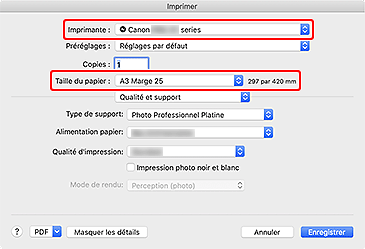
La boîte de dialogue Imprimer apparaît.
-
Définissez l'Imprimante (Printer)et le Format papier (Paper Size).
 Remarque
- Sélectionnez "XXX Marge 25 (XXX Margin 25)" si nécessaire. XXX correspond au format papier.
-
Sélectionnez Qualité et support dans le menu déroulant.
-
Définissez le Type de support et l'Alimentation papier.
Sélectionnez le Type de support et l'Alimentation papier correspondant au papier sur lequel imprimer.
-
Cliquez sur Enregistrer (Save).
La boîte de dialogue Imprimer se ferme.
-
Dans la boîte de dialogue des paramètres d’impression, cliquez sur Imprimer (Print).
L'impression commence.
