
วิธีใช้ Scan and Send
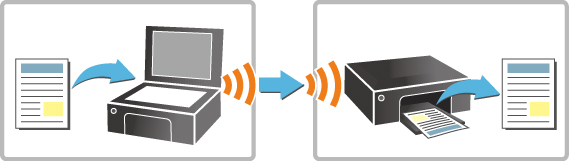
บริการนี้ช่วยให้คุณพิมพ์ภาพถ่ายและเอกสารที่ถูกสแกนบน เครื่องพิมพ์ ในท้องถิ่นของคุณด้วย เครื่องพิมพ์ ในตำแหน่งที่ตั้งระยะไกล
ยกตัวอย่าง คุณสามารถส่งภาพวาดโดยลูกคุณไปยังปู่ย่าตายายของเขา หรือส่งเอกสารที่เขียนไปยังสำนักงานของคุณ
ก่อนใช้งาน Scan and Send
ก่อนที่คุณจะใช้งานบริการนี้ โปรดตรวจสอบข้อมูลต่อไปนี้
- ต้องเป็นเครื่องพิมพ์ที่บริการนี้รองรับได้
หากต้องการตรวจสอบว่าบริการนี้รองรับรุ่นของคุณหรือไม่ โปรดดูเว็บไซต์ Canon - สามารถใช้ได้กับหมึก Canon ที่แท้จริง
การเตรียมใช้งาน Scan and Send
เพื่อใช้บริการนี้ คุณต้องลงทะเบียนเครื่องพิมพ์ผู้รับโดยใช้ ตัวจัดการที่อยู่
 หมายเหตุ
- หาก ตัวจัดการที่อยู่ ไม่ปรากฏขึ้นมา ให้ลงทะเบียนแอพและปฏิบัติตามวิธีการนั้น
การใช้งาน Scan and Send
หลังจากการเตรียมการเสร็จสมบูรณ์ คุณจะสามารถใช้บริการนี้ได้โดยทำตามขั้นตอนด้านล่างนี้
-
จากรายการแอพในหน้าจอหลัก เมฆ ให้เลือก Scan and Send
-
เลือก ถัดไป และเมื่อหน้าจอ เลือกเครื่องพิมพ์ผู้รับ ปรากฏขึ้น ให้เลือกเครื่องพิมพ์ผู้รับ
-
ระบุการตั้งค่าการพิมพ์/อ่าน จากนั้นเลือก Start
การส่งเอกสารที่ถูกอ่านจะเริ่มต้นขึ้น
หมายเหตุ- หากต้องการตรวจสอบประวัติการส่งหรือการรับ ให้ไปที่เมนูของ Canon Cloud Printing Center และเลือก จัดการงานพิมพ์ -> ประวัติ
ประวัติการส่งจะแสดงขึ้นเป็นชื่อของ เครื่องพิมพ์ ปลายทาง และประวัติการรับจะแสดงเป็นชื่อของ เครื่องพิมพ์ ต้นทาง
- หากต้องการตรวจสอบประวัติการส่งหรือการรับ ให้ไปที่เมนูของ Canon Cloud Printing Center และเลือก จัดการงานพิมพ์ -> ประวัติ
หมายเหตุ
- หากต้องการเปลี่ยนชื่อของเครื่องพิมพ์ผู้รับ ให้ไปที่รายการแอพในหน้าจอหลักของคลาวด์ เลือก ตัวจัดการที่อยู่ -> ถัดไป -> รายการเครื่องพิมพ์ผู้รับ และในหน้าจอถัดไปที่ปรากฏ ให้เลือกชื่อเครื่องพิมพ์เป้าหมาย -> แก้ไข แล้วเปลี่ยนชื่อ
ชื่อนี้จะถูกนำมาใช้เฉพาะบนหน้าจอ เลือกเครื่องพิมพ์ผู้รับ สำหรับส่งข้อมูล
เมื่อคุณดำเนินการทำงานต่างๆ จาก มอนิเตอร์ LCD ของเครื่องพิมพ์ คุณจะสามารถป้อนได้เฉพาะตัวอักษรและตัวเลข/สัญลักษณ์แบบไบต์เดี่ยว - หากต้องการถอนการลงทะเบียนของเครื่องพิมพ์ผู้รับ ให้ไปที่รายการแอพในหน้าจอหลักของคลาวด์ เลือก ตัวจัดการที่อยู่ -> ถัดไป -> รายการเครื่องพิมพ์ผู้รับ และในหน้าจอถัดไปที่ปรากฏขึ้น ให้เลือกชื่อเครื่องพิมพ์เป้าหมาย -> ลบ
