
Справка для службы Scan and Send
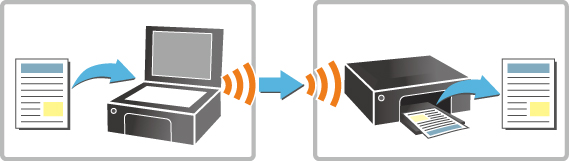
Данная служба позволяет печатать фотографии и документы, отсканированные на вашем принтере, на удаленном принтере.
Например, можно отправлять рисунки детей бабушкам и дедушкам или посылать письменные документы в офис.
Перед использованием службы Scan and Send
Перед использованием данной службы проверьте следующее.
- Принтер должен поддерживаться данной службой.
Чтобы проверить, поддерживает ли данная служба вашу модель, см. веб-сайт Canon. - Можно использовать с фирменными чернилами Canon.
Подготовка к использованию службы Scan and Send
Для использования данной службы необходимо зарегистрировать принтер-получатель с помощью функции Управление адресами.
 Примечание.
- Если Управление адресами не отображается, зарегистрируйте приложение, а затем выполните операцию.
Использование службы Scan and Send
После завершения подготовки можно использовать службу, выполнив приведенную ниже процедуру.
-
В списке приложений на главном экране Облако выберите Scan and Send
-
Выберите Далее и при отображении экрана Выбор принтера-получ. выберите принтер-получатель
-
Задайте значения параметров печати/чтения, а затем выберите Пуск
Начнется передача прочитанного документа.
Примечание.- Чтобы проверить журнал отправки или получения, перейдите в область меню Canon Cloud Printing Center и выберите Упр задан-ми -> Журнал.
В журнале отправителя отображается имя конечного принтера, а в журнале получателя — имя исходного принтера.
- Чтобы проверить журнал отправки или получения, перейдите в область меню Canon Cloud Printing Center и выберите Упр задан-ми -> Журнал.
Примечание.
- Чтобы изменить имя принтера-получателя, перейдите к списку приложений на главном экране облака, выберите Управление адресами -> Далее -> Список принтеров-получателей, на следующем отобразившемся экране выберите имя целевого принтера -> Правка и измените имя.
Данное имя используется только на экране Выбор принтера-получ. для отправки данных.
При выполнении операций с ЖК-монитора принтера можно вводить только однобайтные алфавитно-цифровые знаки и символы. - Чтобы отменить регистрацию принтера-получателя, перейдите к списку приложений на главном экране облака, выберите Управление адресами -> Далее -> Список принтеров-получателей и на следующем отобразившемся экране выберите имя целевого принтера -> Удалить.
