
Экспорт сведений о стоимости в файл
Экспортируйте сведения о стоимости из полученных данных задания в файл в формате CSV.
Существует два способа экспорта сведений о стоимости, которые указаны ниже.
-
Экспорт сведений о стоимости выбранных заданий
-
Экспорт сведений о стоимости через запланированные интервалы
Сведения о стоимости, экспортируемые с запланированными интервалами, отправляются по электронной почте.
 Внимание!
-
Для запланированного экспорта сведений о стоимости и передачи по электронной почте требуется запуск резидентной службы.
Подробную информацию о резидентной службе см. в разделе "Диалоговое окно "Настройки резидентной службы"".
Экспорт сведений о стоимости выбранных заданий
Экспорт сведений о стоимости в файл в формате CVS для заданий, выбранных из списка "Стоимость задания".
-
Выберите запись для экспорта.
Выберите запись для экспорта в файл из списка.
Можно выбрать несколько записей.
-
Нажмите кнопку
 Экспорт данных о стоимости задания (Export Job Cost Data).
Или выберите Экспорт данных о стоимости задания (Export Job Cost Data) в Стоимость задания (Job Cost) в меню Файл (File).
Укажите имя файла и целевое место расположения экспортируемых данных, а затем нажмите Сохранить (Save).
Экспорт сведений о стоимости через запланированные интервалы
Сведения о стоимости можно экспортировать в файл в формате CSV через запланированные интервалы.
Это применимо ко всем принтерам, для которых стоимость задания можно проверить в программе Accounting Manager.
-
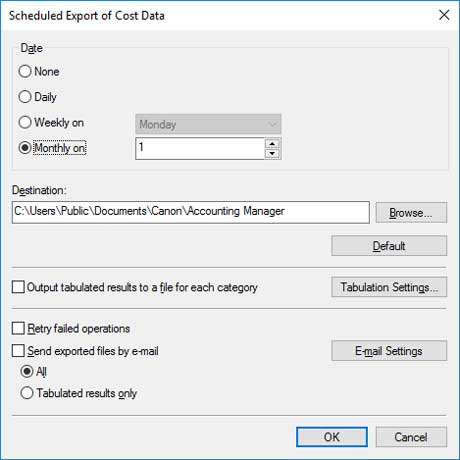
Откройте диалоговое окно Запланированный экспорт данных о стоимости (Scheduled Export of Cost Data).
Выберите Запланированный экспорт данных о стоимости (Scheduled Export of Cost Data) в Стоимость задания (Job Cost) в меню Файл (File).
-
Задайте критерии экспорта.
Укажите значения для параметров Дата (Date) и Назначение (Destination), а затем нажмите кнопку OK.
Выберите Вывести рез. таблицы в файл для каждой категории (Output tabulated results to a file for each category) для вывода файла, в котором суммируется каждый элемент. В разделе Параметры таблицы (Tabulation Settings) выберите элементы, которые необходимо суммировать и внести в таблицу.
Запланированный экспорт сведений о стоимости будет выполнен с использованием заданных критериев.
 Примечание.
- Для получения подробной информации о запланированном экспорте сведений о стоимости см. в разделе "Диалоговое окно "Запланированный экспорт сведений о стоимости"."
- Можно выбрать элементы для экспорта в файл в формате CSV. Подробнее см. в разделе "Диалоговое окно "Параметры CSV"".
Отправка сведений о стоимости по электронной почте
Файлы сведений о стоимости, экспортируемые с запланированными интервалами, отправляются в формате CSV по электронной почте.
Файлы в формате CSV, экспортируемые с запланированными интервалами, прикрепляются к сообщениям электронной почты и отправляются на указанные адреса.
Важно
-
Эта функция не поддерживает обмен данными с использованием SSL/TLS.
-
Для успешной отправки сообщений электронной почты, возможно, потребуется выполнить настройки антивирусной программы.
-
В Accounting Manager выполняется "cnwaammailer.exe" для отправки сообщений электронной почты. Если антивирусное программное обеспечение блокирует отправку сообщений электронной почты, зарегистрируйте приложение "cnwaammailer.exe" как исключение.
-
Инструкции по регистрации файлов в качестве исключенных приложений см. в документации к используемому антивирусному программному обеспечению.
-
Настройка функции отправки по электронной почте.
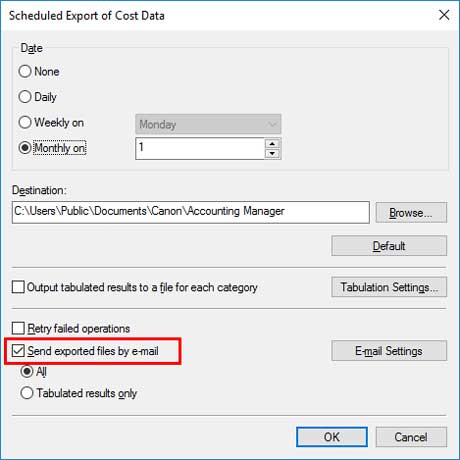
Выберите Отправить экспортированные файлы эл. почтой (Send exported files by e-mail) в диалоговом окне Запланированный экспорт данных о стоимости (Scheduled Export of Cost Data).
Выберите Все (All), чтобы прикрепить файл CSV, экспортируемый с запланированными интервалами, и файл CSV, в котором суммируется каждый элемент.
Выберите Только результаты таблицы (Tabulated results only), чтобы прикрепить только файл CSV, в котором суммируется каждый элемент.
-
Откройте диалоговое окно Парам. эл.поч. (E-mail Settings).
Нажмите кнопку Парам. эл.поч. (E-mail Settings).
-
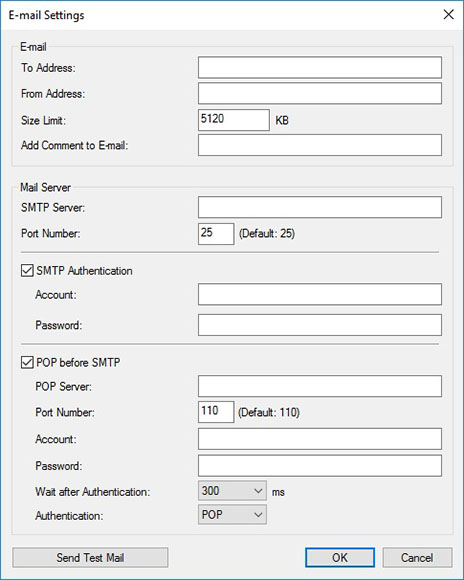
Выберите сообщение для отправки и сервер электронной почты.
Настройте параметры отправки сообщений электронной почты.
 Примечание.
- Подробные сведения о настройках электронной почты см. в разделе "Диалоговое окно Парам. эл.поч. (E-mail Settings)".
- Если вы хотите убедиться, что сообщение надлежащим образом отправляется с использованием заданных условий, нажмите Отправ. тест.сообщ (Send Test Mail). Будет отправлено тестовое сообщение электронной почты.
После завершения настроек нажмите кнопку OK, чтобы закрыть диалоговое окно Парам. эл.поч. (E-mail Settings).
-
Нажмите кнопку OK.
Параметры будут изменены, и диалоговое окно Запланированный экспорт данных о стоимости (Scheduled Export of Cost Data) будет закрыто.
