
成本信息定期导出对话框
配置将成本信息定期导出到CSV格式的文件。
也可以进行设置,通过电子邮件发送导出的CSV格式文件。
这会显示可在Accounting Manager中检查作业成本的所有打印机。
从文件菜单的成本中选择成本数据的定期导出可显示此对话框。
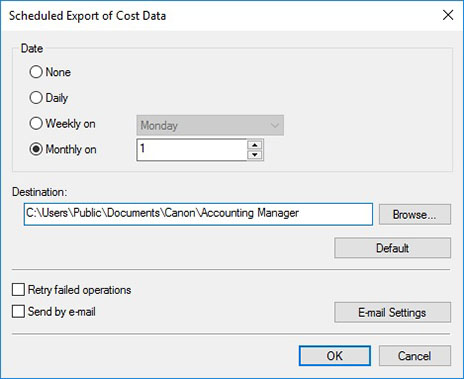
- 日期
-
指定定期导出成本信息的间隔。
-
从无、每天、每周和每月中进行选择。
-
 注释
注释-
如果选择了无,将不会定期导出成本信息。
-
要在每月月末执行导出操作,请选择每月并指定31作为执行导出的日期。
-
- 目标
-
指定将成本信息导出到的文件夹。
-
导出文件的名称将采用以下格式:JobCostList_YYYYMMDD-YYYYMMDD.csv。 YYYY表示年、MM表示月、DD表示日。
-
如果已存在同名文件,文件名末尾会附加「(n)」,从而确保不会导出重名的文件。
-
- 默认按钮
-
将目标恢复为默认值。
- 重试失败的操作
-
选中此复选框可在导出操作因某些原因未能完成后重新尝试创建定期导出。
- 通过电子邮件发送
-
选择此项可以通过电子邮件发送定期导出的CSV格式的成本信息。
- 电子邮件设置
-
显示“电子邮件设置对话框”。
执行与电子邮件服务器和发送以CSV格式导出的成本信息文件电子邮件邮件相关的设置。
 重要事项
重要事项
-
定期导出成本信息并发送电子邮件的功能要求启动常驻服务。
有关常驻服务的详细资料,请参见“常驻服务设置对话框”。
-
即便导出的日志中不含任何作业,系统也会导出一个文件。 在这种情况下只会导出标题行。
电子邮件设置对话框
执行与电子邮件服务器和发送以CSV格式导出的成本信息文件电子邮件邮件相关的设置。
单击成本数据的定期导出对话框中的电子邮件设置按钮,打开电子邮件设置对话框。
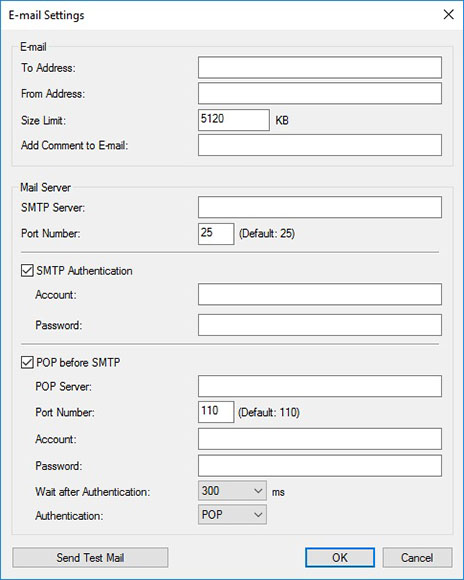
- 电子邮件
-
- 收件人地址
-
输入要接收电子邮件的电子邮件地址。 最多可以注册5个电子邮件地址。
如果输入多个电子邮件地址,请将其用逗号“,”隔开。
- 发件人地址
- 输入要发送电子邮件的电子邮件地址。 可以注册1个电子邮件地址。
- 大小限制
-
输入附件文件的最大大小。
如果附件文件的大小大于在此输入的数值,则不会发送电子邮件。
注释- 默认值为5120(KB),可输入值的范围为5至102400(KB)。
- 向电子邮件添加注释
- 输入作为电子邮件正文的文本。 最多可以输入80个字符。
- 邮件服务器
-
- SMTP服务器
- 输入IP地址和SMTP服务器的主机名称。
- 端口号
- 输入SMTP服务器的端口号。
- SMTP验证
-
选择是否使用SMTP服务器的验证功能。 选择此项可使用SMTP服务器的验证功能。
- 帐户
- 输入用于SMTP验证的帐户。
- 密码
- 输入用于SMTP验证的密码。
- POP before SMTP
-
选择是否使用POP before SMTP。 选择此项可使用POP before SMTP。
- POP服务器
- 输入IP地址和POP服务器的主机名称。
- 端口号
- 输入POP服务器的端口号。
- 帐户
- 输入连接到POP服务器时使用的帐户。
- 密码
- 输入连接到POP服务器时使用的密码。
- 验证后的等待时间
- 选择POP验证完成后发送电子邮件前的等待时间。
- 验证
- 选择POP或APOP作为POP before SMTP的验证方法。
