
Диалоговое окно "Запланированный экспорт сведений о стоимости"
Настройте запланированный экспорт сведений о стоимости в файл в формате CSV.
Также можно настроить параметры отправки экспортированных файлов в формате CSV по электронной почте.
Будут показаны все принтеры, стоимость задания для которых можно проверить в программе Accounting Manager.
Выберите Запланированный экспорт данных о стоимости (Scheduled Export of Cost Data) в Стоимость задания (Job Cost) в меню Файл (File), чтобы открыть это диалоговое окно.
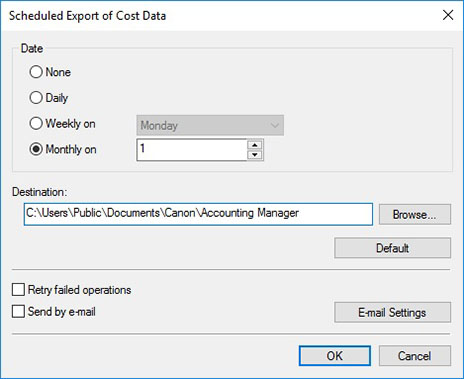
- Дата (Date)
-
Укажите интервал выполнения запланированного экспорта сведений о стоимости.
-
Выберите Нет (None), Ежедневно (Daily), еженедельно (Weekly on) или ежемесячно (Monthly on).
-
 Примечание.
-
Если выбрать Нет (None), запланированный экспорт сведений о стоимости выполняться не будет.
-
Для создания экспорта в конце каждого месяца выберите ежемесячно (Monthly on) и укажите 31 в качестве даты выполнения.
-
- Назначение (Destination)
-
Укажите папку, в которую экспортируются сведения о стоимости.
-
Будут экспортироваться файлы с именем следующего формата: JobCostList_YYYYMMDD-YYYYMMDD.csv. "ГГГГ" означает год, "ММ" — месяц, а "ДД" — день.
-
Если файл с таким именем уже существует, в конец имени файла будет добавлено "(n)", чтобы не экспортировать файл с таким же именем.
-
- Кнопка По умолчанию (Default)
-
Восстановление значений по умолчанию для параметра Назначение (Destination).
- Повторить операции, при выполнении которых произошли сбои (Retry failed operations)
-
Установите этот флажок, чтобы повторить попытку создания графика, после того, как по какой-либо причине экспорт не был завершен.
- Отправ. эл. почтой (Send by e-mail)
-
Этот флажок позволяет отправлять файлы сведений о стоимости, экспортируемые с запланированными интервалами, в формате CSV по электронной почте.
- Парам. эл.поч. (E-mail Settings)
-
Отображение диалогового окна "Парам. эл.поч. (E-mail Settings)".
Настройте параметры сервера электронной почты и сообщений для отправки экспортируемых файлов сведений о стоимости в формате CSV.
 Внимание!
-
Для запланированного экспорта сведений о стоимости и передачи по электронной почте требуется запуск резидентной службы.
Подробную информацию о резидентной службе см. в разделе "Диалоговое окно "Настройки резидентной службы"."
-
Даже при отсутствии заданий для экспорта в журнал файл будет экспортирован. В этом случае экспортируется только строка заголовка.
Диалоговое окно Парам. эл.поч. (E-mail Settings)
Настройте параметры сервера электронной почты и сообщений для отправки экспортируемых файлов сведений о стоимости в формате CSV.
При нажатии кнопки Парам. эл.поч. (E-mail Settings) в диалоговом окне Запланированный экспорт данных о стоимости (Scheduled Export of Cost Data) открывается диалоговое окно Парам. эл.поч. (E-mail Settings).
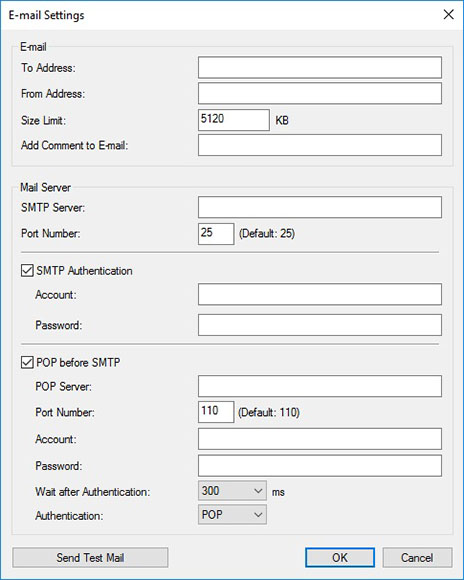
- Электронная почта (E-mail)
-
- Адрес получ. (To Address)
-
Укажите адреса электронной почты, на которые следует отправлять сообщения. Можно зарегистрировать максимум 5 адресов электронной почты.
При вводе нескольких адресов электронной почты разделяйте их запятыми ",".
- Адрес отправителя (From Address)
- Укажите адрес электронной почты, с которого следует отправлять сообщения. Можно зарегистрировать 1 адрес электронной почты.
- Ограничен. размера (Size Limit)
-
Укажите максимальный размер вложенных файлов.
Сообщения не отправляются, если размер вложенного файла превышает значение, указанное в этом поле.
Примечание.- Значение по умолчанию составляет 5120 (кбайт (KB)), можно указать значение в диапазоне от 5 до 102400 (кбайт (KB)).
- Доб.комм.к эл.пис. (Add Comment to E-mail)
- Введите текст сообщения электронной почты. Можно ввести максимум 80 символов.
- Почтовый сервер (Mail Server)
-
- Сервер SMTP (SMTP Server)
- Укажите IP-адрес и имя узла сервера SMTP.
- Номер порта (Port Number)
- Укажите номер порта сервера SMTP.
- Идентификация SMTP (SMTP Authentication)
-
Выберите, следует ли выполнять проверку подлинности сервера SMTP'. Установите флажок, чтобы выполнять проверку подлинности сервера SMTP'.
- Уч.запись (Account)
- Укажите учетную запись, которая использует идентификацию SMTP.
- Пароль (Password)
- Укажите пароль, который используется для идентификации SMTP.
- POP перед SMTP (POP before SMTP)
-
Выберите, следует ли использовать POP перед SMTP. Установите флажок, чтобы использовать POP перед SMTP.
- Сервер POP (POP Server)
- Укажите IP-адрес и имя узла сервера POP.
- Номер порта (Port Number)
- Укажите номер порта сервера POP.
- Уч.запись (Account)
- Укажите учетную запись, используемую при подключении к серверу POP.
- Пароль (Password)
- Укажите пароль, используемый при подключении к серверу POP.
- Подождите, выпол.идентифик (Wait after Authentication)
- Выберите время ожидания перед отправкой сообщения электронной почты после выполнения проверки подлинности POP.
- Проверка подлинности (Authentication)
- Выберите способ проверки подлинности POP или APOP для POP перед SMTP.
