
コスト情報をファイルに出力する
取得したジョブデータからコスト情報をCSV形式のファイルに書き出すことができます。
コスト情報を書き出すには次の方法があります。
-
選んだジョブのコスト情報を書き出す
-
定期的にコスト情報を書き出す
また、定期的に書き出されるコスト情報を、メールで送信することもできます。
 重要
重要
-
コスト情報を定期的に書き出したり、メールで送信するには、常駐サービスが開始されている必要があります。
常駐サービスについて詳しくは「常駐サービスの設定ダイアログボックス」を参照してください。
選んだジョブのコスト情報を書き出す
ジョブコスト一覧で選んだジョブのコスト情報をCSV形式のファイルに出力します。
-
ファイルに出力するレコードを選ぶ
ファイルに出力したいレコードを一覧から選びます。
複数のレコードを選ぶことができます。
-
 [コスト情報の書き出し]ボタンをクリック
または[ファイル]メニューの[コスト]から[コスト情報の書き出し]を選びます。
ファイル名と出力先を設定して[保存]をクリックします。
定期的にコスト情報を書き出す
コスト情報を定期的にCSV形式のファイルに書き出すことができます。
Accounting Managerでジョブコストを確認できるすべてのプリンターが対象となります。
-
コスト情報の定期書き出しダイアログボックスを開く
[ファイル]メニューの[コスト]から[コスト情報の定期書き出し]を選びます。
-
書き出し条件を設定
[実行日]、[出力先]を設定して[OK]をクリックします。
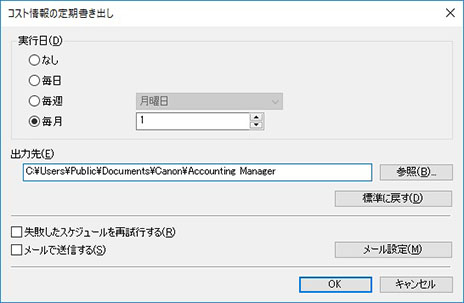
設定された条件でコスト情報の定期書き出しを行います。
 参考
参考- コスト情報の定期書き出しについて詳しくは「コスト情報の定期書き出しダイアログボックス」を参照してください。
- CSV形式のファイルに出力する項目は選択することができます。詳しくは「CSV設定ダイアログボックス」を参照してください。
コスト情報をメールで送信する
定期的に書き出ししたCSV形式のコスト情報ファイルをメールで送信することができます。
定期出力されたCSV形式ファイルをメールに添付し、指定したアドレスへ送信します。
-
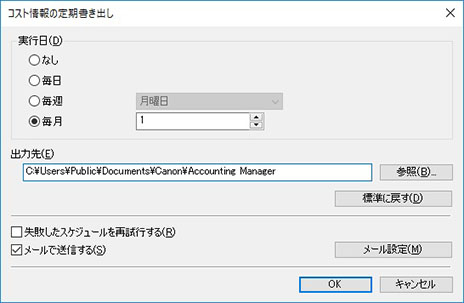
メール送信機能を設定
[コスト情報の定期書き出し]ダイアログボックスの[メールで送信する]にチェックマークを付けます。
-
[メール設定]ダイアログボックスを開く
[メール設定]ボタンをクリックします。
-
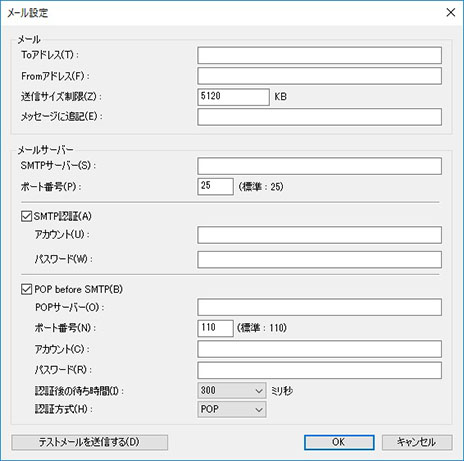
送信メールおよびメールサーバーを設定
電子メールを送信するための設定を行います。
 参考
参考- メール設定について詳しくは「[メール設定]ダイアログボックス」を参照してください。
- 設定した条件で正しくメールを送信できるか確認したいときは、[テストメールを送信する]をクリックしてください。テストメールが送信されます。
設定が終わりましたら[OK]ボタンをクリックし、[メール設定]ダイアログボックスを閉じます。
-
[OK]ボタンをクリック
設定内容を反映し、[コスト情報の定期書き出し]ダイアログボックスを閉じます。
