
Boîte de dialogue Exportation Planifiée Des Informations Sur Les Coûts
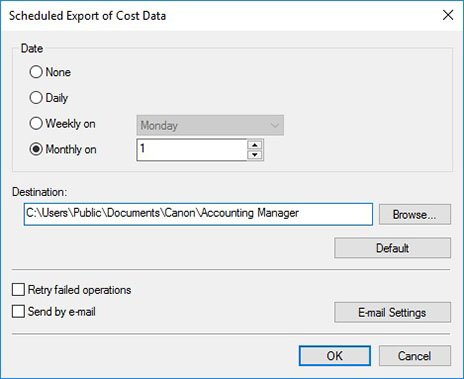
Configurez l'exportation planifiée des informations sur les coûts vers un fichier au format CSV.
Vous pouvez également configurer l'envoi des fichiers exportés au format CSV par e-mail.
Cette opération indique les imprimantes pour lesquelles des journaux de travaux peuvent être vérifiés dans Accounting Manager.
Sélectionnez l'option Exportation Planifiée Des Données Sur Les Coûts dans Coût du travail dans le menu Fichier pour afficher cette boîte de dialogue.
- Date
-
Spécifiez l'intervalle d'exécution de l'exportation planifiée des informations sur les coûts.
-
Sélectionnez une option parmi Aucune, Quotidienne, Chaque semaine le et Tous les mois le.
-
 Remarque
-
Si Aucune est sélectionnée, l'exportation planifiée des informations sur les coûts ne sera pas exécutée.
-
Pour créer des exportations à la fin de chaque mois, sélectionnez Tous les mois le et spécifiez le 31 comme date d'exécution.
-
- Destination
-
Spécifiez le dossier dans lequel les informations sur les coûts sont exportées.
-
Les fichiers seront exportés avec un nom au format suivant : JobCostList_AAAAMMJJ-AAAAMMJJ.csv. « AAAA » correspond à l'année, « MM » au mois et « JJ » au jour.
-
Si un fichier portant le même nom existe déjà, « (n) » est ajouté à la fin du nom de fichier afin de ne pas exporter un fichier portant un nom dupliqué.
-
- Bouton Par défaut
-
Restaure la valeur par défaut de l'option Destination.
- Réessayer les opérations ayant échoué
-
Cochez cette case pour tenter de créer un nouvel horaire si l'exportation n'a pas pu être exécutée pour une raison quelconque.
- Envoyer par e-mail
-
En sélectionnant cette option, vous pouvez envoyer les fichiers d'informations sur les coûts qui sont exportés à intervalle planifié au format CSV par e-mail.
- Param. e-mail
-
Affiche la boîte de dialogue "Param. e-mail".
Configurez le serveur de courrier électronique et les e-mails afin d'envoyer les fichiers d'informations sur les coûts exportés au format CSV.
 Important
-
L'exportation planifiée et la transmission par e-mail des informations de coût requièrent le démarrage du service résident.
Pour plus de détails sur le service résident, reportez-vous à « Boîte de dialogue Paramètres du service résident ».
-
Même s'il n'y a aucun travail à inclure dans le journal exporté, un fichier est exporté. Dans ce cas, seule la ligne de l'en-tête est exportée.
Boîte de dialogue Param. e-mail
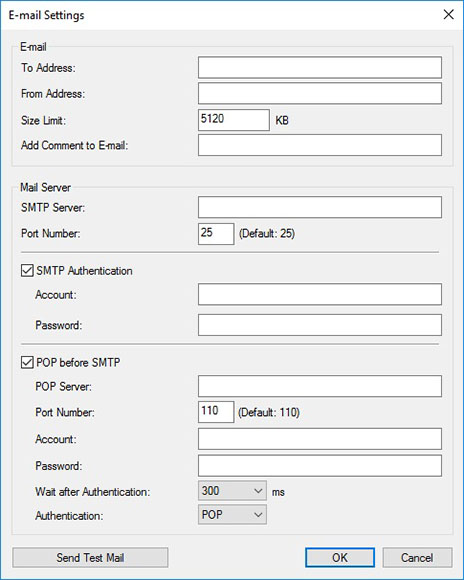
Configurez le serveur de courrier électronique et les e-mails afin d'envoyer les fichiers d'informations sur les coûts exportés au format CSV.
Cliquer sur le bouton Param. e-mail dans la boîte de dialogue Exportation Planifiée Des Données Sur Les Coûts ouvre la boîte de dialogue Param. e-mail.
-
- Adresse du destinataire
-
Saisissez les adresses e-mail de destination pour les e-mails. Vous pouvez enregistrer jusqu'à 5 adresses e-mail.
Si vous indiquez plusieurs adresses e-mail, séparez-les par des virgules ",".
- Adresse de l'exp.
- Saisissez l'adresse e-mail d'expédition des e-mails. Vous pouvez enregistrer 1 adresse e-mail.
- Limite de taille
-
Saisissez la taille maximum des pièces jointes.
Les e-mails ne sont pas envoyés si la taille de la pièce jointe est supérieure à la valeur indiquée ici.
Remarque- La valeur par défaut est 5 120 (Ko) ; vous pouvez indiquer une valeur comprise entre 5 et 102 400 (Ko).
- Aj. comm. e-mail
- Saisissez le texte qui formera le corps de l'e-mail. Vous pouvez saisir un maximum de 80 caractères.
- Serveur de courrier électronique
-
- Serveur SMTP
- Saisissez l'adresse IP et le nom d'hôte du serveur SMTP.
- Numéro de port
- Saisissez le numéro de port du serveur SMTP.
- Authentification SMTP
-
Sélectionnez si vous souhaitez utiliser la fonction d'authentification du serveur SMTP. Sélectionnez cette option pour utiliser la fonction d'authentification du serveur SMTP.
- Compte
- Indiquez le compte qui utilise l'authentification SMTP.
- Mot de passe
- Indiquez le mot de passe utilisé pour l'authentification SMTP.
- POP avant SMTP
-
Indiquez si vous souhaitez utiliser POP avant SMTP. Sélectionnez cette option pour utiliser POP avant SMTP.
- Serveur POP
- Indiquez l'adresse IP et le nom d'hôte du serveur POP.
- Numéro de port
- Indiquez le numéro de port du serveur POP.
- Compte
- Indiquez le compte utilisé pour se connecter au serveur POP.
- Mot de passe
- Indiquez le mot de passe utilisé pour se connecter au serveur POP.
- Patientez après l'authentification
- Sélectionnez le temps d'attente après l'authentification POP avant l'envoi de l'e-mail.
- Authentification
- Choisissez POP ou APOP comme méthode d'authentification pour l'option POP avant SMTP.
