
主窗口
Accounting Manager主屏幕由标题栏、主菜单(工具栏)、作业成本列表区域、打印机列表区域、状态栏以及目标时段和筛选按钮区域构成。
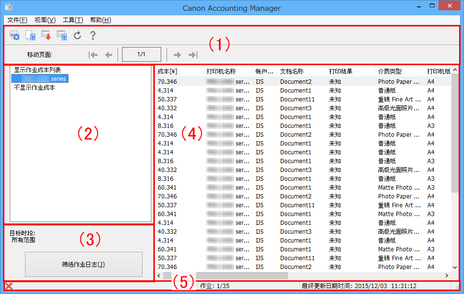
(1) 工具条
工具栏包括标准工具栏和导航工具栏。

可以使用视图菜单中的工具栏切换显示或隐藏工具栏。
- 标准工具栏
-
最常用功能的执行按钮位于此处。
- 导航工具栏
-
与页面导航相关的功能位于此处。
-
 显示最初页按钮
移动到首页。
作业成本列表包含多个页面,此按钮在除第一页以外的页面上显示。
-
 显示上一页按钮
移动到前页。
作业成本列表包含多个页面,此按钮在除第一页以外的页面上显示。
-
 显示下一页按钮
移动到下页。
作业成本列表包含多个页面,此按钮在除最后一页以外的页面上显示。
-
 显示最后页按钮
转到最后一页。
作业成本列表包含多个页面,此按钮在除最后一页以外的页面上显示。
-


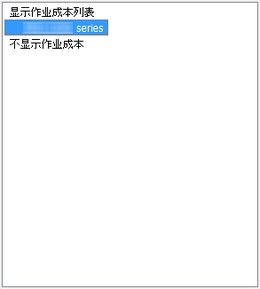
(2) 打印机列表区域
显示注册为当前管理的打印机的打印机列表。
(3) 目标时段/筛选按钮区域
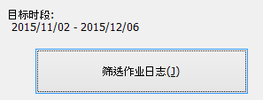
- 目标时段
-
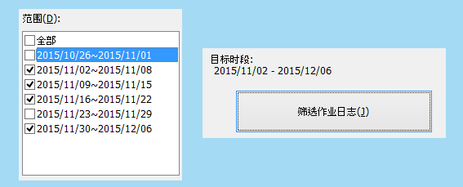
目标时段显示作业成本列表的当前显示标准。
-
在筛选作业日志中配置时段。
 注释
注释-
如果指定的目标时段为连续时段,则会显示此时段。
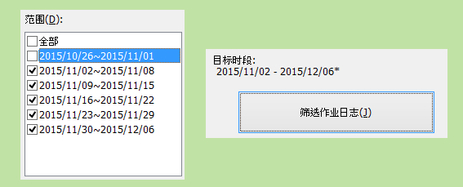
如果指定的是非连续时段,则会在显示的时段末尾添加*(星号)。
-
- 筛选作业日志按钮
-
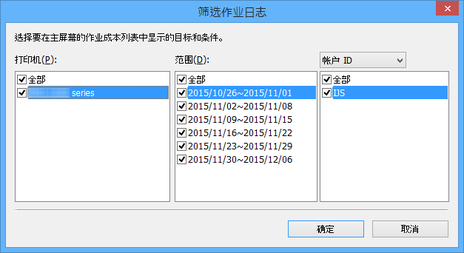
单击筛选作业日志按钮可以显示此筛选作业日志对话框。
- 筛选作业日志对话框
-
选择要在主屏幕的作业成本列表中显示的项目。
-
针对各个项目选择打印机、范围和帐户 ID/所有者的范围。
-
(4) 作业成本列表区域
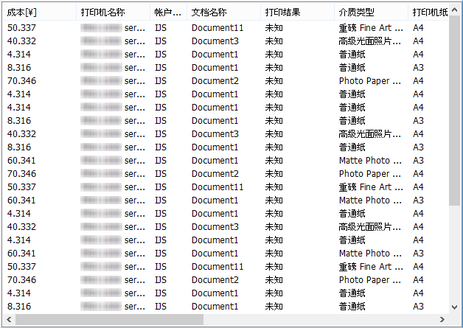
将显示包括成本、帐户 ID、文档名称、打印结果、介质类型和纸张使用量在内的项目。
- 成本
-
打印成本。
-
作业成本合计:(墨水 + 纸张 + 其他成本)
-
-
如果因未设置墨水和纸张单价而导致无法计算成本,则显示***。
- 打印机名称
-
显示打印作业的打印机名称。
- 帐户 ID
-
显示为作业设置的帐户ID。
 重要事项
重要事项-
打印机用户(个人打印)进行打印时,该用户必须指定作业发送方(帐户ID或所有者)的识别信息。
有关详细资料,请参见在线手册主页上相应型号的用户手册。
-
- 文档名称
-
这是被打印的文档的名称。
- 打印结果
-
显示作业的打印结果。
-
如果已执行打印,则显示完成;如果未执行打印,则显示已取消;如果发生错误,则显示错误;如果打印作业数据中发生错误,则显示警告。
- 介质类型
-
这是用于打印的纸张类型。
-
显示基于从打印机获取的信息的纸张名称。
- 注释
-
如果无法获取相关纸张名称,则显示未知纸张。
-
- 打印机纸张尺寸
-
指示作业打印区域的尺寸。
- 纸张使用量
-
这是用于打印的纸张区域。
- 纸张宽度
-
这是用于打印的纸张宽度。
- 纸张长度
-
这是用于打印的纸张长度。
- 墨水使用量
-
打印时的墨水使用量(各种颜色的总使用量)。
- 所有者
-
作业的发送方(所有者名称)。
-
指定登录到操作系统的用户的用户名称。
- 打印开始时刻
-
打印开始时间。
- 打印时间
-
打印作业所花费的时间。
- 页数
-
打印的页数。
-
显示作业的印数(打印面数量)。
-
如果某项作业打印了3份双面原稿,则页数为“6”。
- 打印质量
-
作业的打印质量等级。
- 纸张成本
-
用于打印的纸张成本。
- 墨水成本合计
-
打印时的墨水使用成本合计(各种颜色的墨水成本合计)。
- 其它成本合计
-
除纸张和墨水以外的总成本值。
- 墨水成本详细情况
-
显示每种颜色墨水的成本。
- 墨水使用量详细情况
-
每种颜色墨水的使用量。
- job_description
-
会显示为作业设置的ID。
- 画质优先
-
会出现打印时选择的画质优先设置。
- 纸张来源
-
会出现打印时的纸张来源。
注释
-
根据所用型号的不同,显示的项目会有所不同。
-
在自定格式对话框中,设置作业成本列表中显示的作业数量、项目以及排序顺序。
-
如果根据筛选标准所提取的所有作业未达到配置的作业数,则会全部显示在一页上。 如果超出配置的作业数,则会在第一页上显示最近的作业日志。 超出所配置作业数的部分会显示在第二页及之后的页面上。
-
如果计算结果出现溢值,会显示---。
(5) 状态条
显示包括发生作业日志获取错误通知、功能说明、作业选择状态和最终更新日期/时间的信息。


文件菜单
- 打印机
-
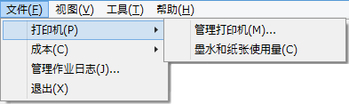
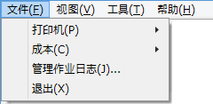
- 管理打印机
-
打印机管理对话框将出现。
-
可在打印机管理对话框中注册和取消注册管理的打印机,以及更改管理的打印机设置。
-
此外,也可以导入和导出管理的打印机。
- 墨水和纸张使用量
-
墨水和纸张使用量对话框将出现。
-
可以查看此打印机目前为止的墨水和纸张使用量。
-
如果在打印机列表中选择了打印机,则启用此选项。
- 成本
-
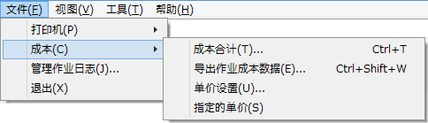
- 管理作业日志
-
作业日志管理对话框将出现。
-
执行与作业日志相关的操作(导入、导出、移动和删除)。
- 退出
-
关闭主窗口并退出Accounting Manager。
- 注释
-
如果常驻服务设置中设置了开始,则即使退出后也会在后台定期获取作业日志。
-
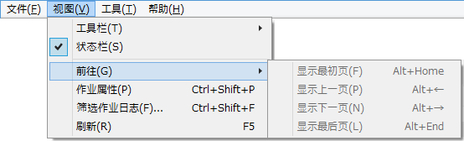
视图菜单
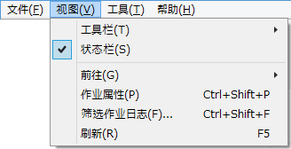
- 工具栏
-
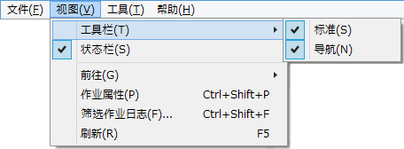
-
显示或隐藏工具栏。
-
工具栏包括[标准工具栏] 和[导航工具栏],可以显示和隐藏各个工具栏。
- 状态栏
-
显示或隐藏状态栏。
-
显示包括作业日志获取错误设置通知、功能说明、作业选择状态和最终更新日期/时间的信息。
- 前往
-
-
在页面之间导航。
-
从以下导航方法中进行选择。
-
显示最初页
作业成本列表包含多个页面,此按钮在除第一页以外的页面上显示。
-
显示上一页
作业成本列表包含多个页面,此按钮在除第一页以外的页面上显示。
-
显示下一页
作业成本列表包含多个页面,此按钮在除最后一页以外的页面上显示。
-
显示最后页
作业成本列表包含多个页面,此按钮在除最后一页以外的页面上显示。
-
- 作业属性
-
作业属性对话框将出现。
-
可以查看作业成本的详细信息。
-
在作业成本列表中选定作业时启用。
- 筛选作业日志
-
筛选作业日志对话框将出现。
-
选择要在作业成本列表中显示的项目。
- 刷新
-
获取并显示最新的作业日志。
-
从提取标准中指定的打印机获取最近的作业日志可更新作业成本列表。
工具菜单
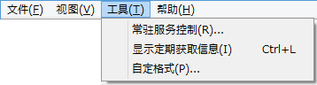
- 常驻服务控制
-
常驻服务设置对话框将出现。
-
显示常驻服务的运行状态,并对常驻服务的启动和停止加以控制。
- 显示定期获取信息
-
检查作业日志获取状态对话框将出现。
-
显示从打印机获取作业日志过程中发生的错误列表。
- 自定格式
-
自定格式对话框将出现。
-
指定Accounting Manager的自定格式(与显示内容和显示项目相关的设置)。
帮助菜单
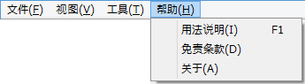
- 用法说明
-
将显示Accounting Manager指南。
- 免责条款
-
显示免责条款。
