
注册打印机
注册要管理的打印机。
-
单击
 打印机管理按钮或从文件菜单的打印机中选择管理打印机。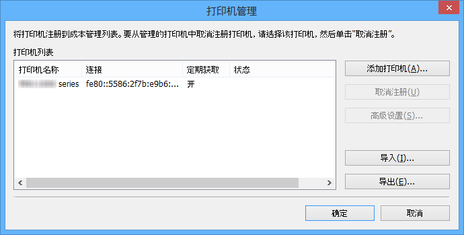
打印机管理对话框将出现。
-
单击添加打印机按钮。
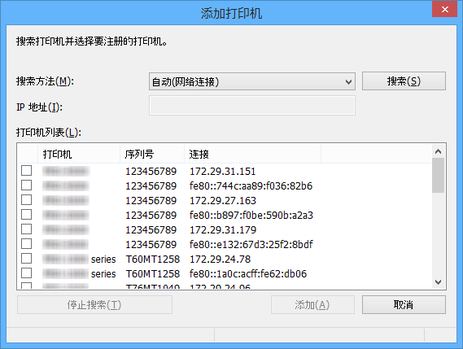
添加打印机对话框将出现。
 注释
注释-
有关添加打印机对话框的详细资料,请参见“打印机管理对话框”。
-
-
在搜索方法中选择自动(网络连接),然后单击搜索按钮。
打印机列表中显示搜索到的打印机。
注释-
如果未出现要注册的打印机,确认打印机电源是否已打开并检查网络状态,然后重新搜索。
-
如果仍未显示打印机,请在搜索方法中选择IPv4、IPv6或USB,然后进行搜索。
如果选择IPv4或IPv6,请在IP 地址中输入IP地址。
-
搜索方法设置为USB时,将执行本地打印机搜索。
-
-
从搜索到的打印机选择要注册的打印机,然后单击添加按钮。
添加的打印机显示在打印机管理对话框的打印机列表中。
-
在打印机列表中选择打印机后,单击高级设置。
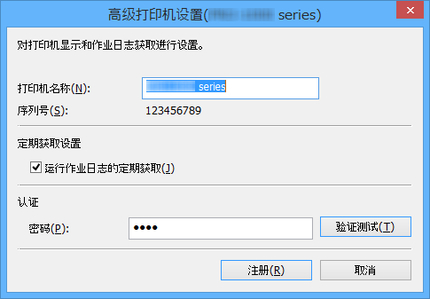
高级打印机设置对话框打开。
-
选中定期获取设置。
确认是否已选中定期获取设置中的运行作业日志的定期获取。
-
在认证中设置密码。
必要时在认证中设置密码。
注释-
如果在打印机操作面板上将作业历史记录设置为隐藏,则获取作业日志时将需要验证信息。
-
有关密码的详细资料,请参阅在线手册主页上相应型号的“管理员密码”。
设置完密码后,单击验证测试按钮检查验证。
-
-
单击注册按钮。
应用设置并关闭高级打印机设置对话框。
-
单击确定按钮。
已获取信息,并且打印机注册完成。
打印机注册完成后,开始获取作业日志。
所获取的作业日志将保存到计算机。
注释
-
获取作业日志前,Accounting Manager会参考MAC 地址以确认通讯目标打印机是否为已注册的打印机。
如果MAC地址不同于已注册打印机的地址,将无法获取作业日志。
-
有关如何取消注册管理的打印机的详细资料,请参见“取消注册管理的打印机”。
