
Регистрация принтера
Зарегистрируйте принтеры, которыми нужно управлять.
-
Нажмите кнопку
 Управление принтером или выберите Управление принтером (Manage Printer) в Принтер в меню Файл (File).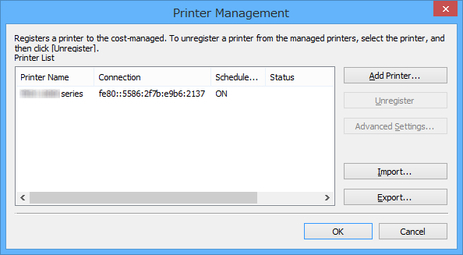
Откроется диалоговое окно Управление принтером (Printer Management).
-
Нажмите кнопку Добавить принтер (Add Printer).
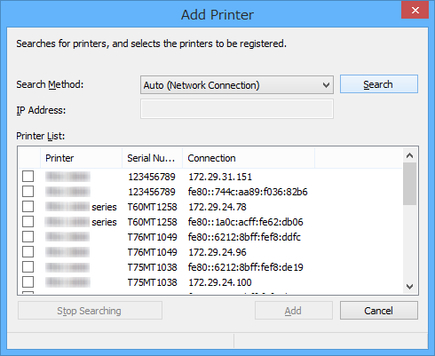
Откроется диалоговое окно Добавить принтер.
 Примечание.
-
Подробную информацию о диалоговом окне Добавить принтер см. в разделе "Диалоговое окно Управление принтером."
-
-
Выберите Авто (Сетевое подключение) (Auto (Network Connection)) для параметра Метод поиска (Search Method) и нажмите кнопку Поиск (Search).
Найденные принтеры отображаются в разделе Список принтеров (Printer List).
Примечание.-
Если принтер, который необходимо зарегистрировать, не отображается, убедитесь, что питание принтера включено, и проверьте состояние сети, а затем снова выполните поиск.
-
Если принтер по-прежнему не отображается, выберите IPv4, IPv6 или USB в Метод поиска, а затем выполните поиск.
При выборе IPv4 или IPv6 введите IP-адрес в разделе IP-адрес.
-
Если для параметра Метод поиска (Search Method) установлено значение USB, выполняется поиск локальных принтеров.
-
-
Выберите принтер для регистрации из списка обнаруженных принтеров и нажмите кнопку Добавить (Add).
Добавленные принтеры отображаются в разделе Список принтеров (Printer List) диалогового окна Управление принтером.
-
Нажмите Доп. параметры (Advanced Settings) после выбора принтера в списке Список принтеров.
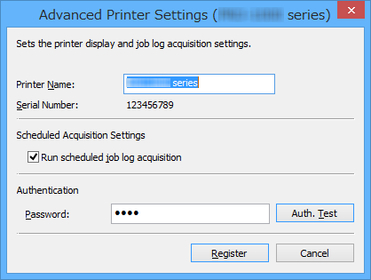
Откроется диалоговое окно Дополнительные параметры принтера.
-
Проверьте Параметры запланированного получения.
Проверьте, выбран ли параметр Выполнение заплан. получения журнала заданий (Run scheduled job log acquisition) в разделе Параметры запланированного получения (Scheduled Acquisition Settings).
-
Задайте Пароль в разделе Проверка подлинности.
Задайте при необходимости Пароль (Password) в разделе Проверка подлинности (Authentication).
Примечание.-
Если на панели управления принтера задано скрытие журнала заданий, при получении журналов заданий потребуются сведения о проверке подлинности.
-
Подробнее о паролях см. в разделе "Пароль администратора" для вашей модели на главном экране онлайн-руководства.
После установки Пароль нажмите кнопку Тест аутент. (Auth. Test) для выполнения тестирования проверки подлинности.
-
-
Нажмите кнопку Регистрация (Register).
После применения установленных настроек диалоговое окно Дополнительные параметры принтера закрывается.
-
Нажмите кнопку OK.
После получения информации принтер будет зарегистрирован.
После завершения регистрации принтера начинается процесс получения журналов заданий.
Полученные журналы заданий сохраняются на компьютер.
Примечание.
-
Перед получением журналов заданий Accounting Manager отправляет запрос наMAC-адрес, чтобы проверить, является ли принтер, с которым выполняется обмен данными, зарегистрированным принтером.
Если MAC-адрес отличается от адреса, заданного для зарегистрированного принтера, получение журналов заданий не выполняется.
-
Подробнее о том, как отменить регистрацию управляемого принтера, см. в разделе "Отмена регистрации управляемого принтера."
