
프린터 등록하기
관리할 프린터를 등록하십시오.
-
 프린터 관리 버튼을 클릭하거나 파일 메뉴의 프린터에서 프린터 관리를 선택하십시오.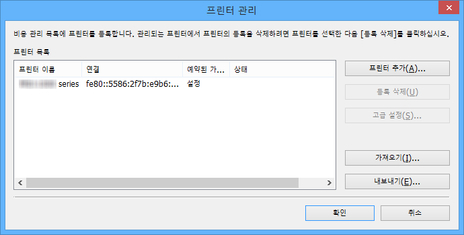
프린터 관리 대화 상자가 나타납니다.
-
프린터 추가 버튼을 클릭합니다.
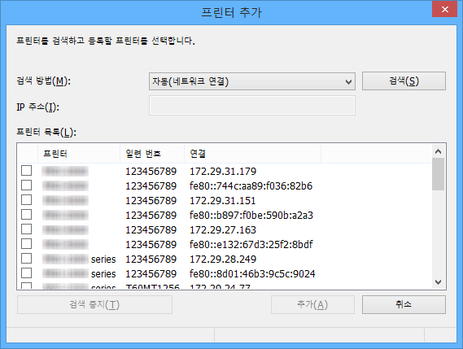
프린터 추가 대화 상자가 나타납니다.
 참고
참고-
프린터 추가 대화 상자에 대한 자세한 내용은 “프린터 관리 대화 상자” 를 참조하십시오.
-
-
검색 방법에서 자동(네트워크 연결)을 선택하고 검색 버튼을 클릭합니다.
검색된 프린터가 프린터 목록에 나타납니다.
참고-
등록할 프린터가 나타나지 않으면 프린터 전원이 켜져 있는지 확인하고 네트워크 상태를 점검한 후 다시 검색하십시오.
-
프린터가 여전히 나타나지 않으면 검색 방법에서 IPv4, IPv6 또는 USB를 선택한 다음 검색하십시오.
IPv4 또는 IPv6을 선택하는 경우 IP 주소에 IP 주소를 입력하십시오.
-
검색 방법이 USB로 설정되어 있으면 로컬 프린터 검색이 수행됩니다.
-
-
검색된 프린터에서 등록할 프린터를 선택하고 추가 버튼을 클릭합니다.
추가한 프린터가 프린터 관리 대화 상자의 프린터 목록에 나타납니다.
-
프린터 목록에서 프린터를 선택하고 고급 설정을 클릭합니다.
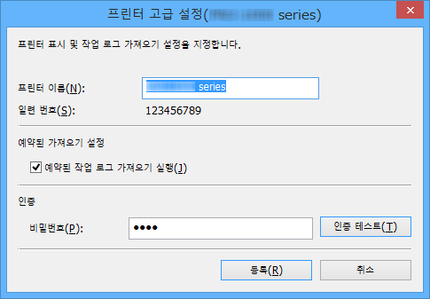
프린터 고급 설정 대화 상자가 열립니다.
-
예약된 가져오기 설정을 확인합니다.
예약된 가져오기 설정에서 예약된 작업 로그 가져오기 실행이 선택되었는지 확인합니다.
-
인증에서 비밀번호:를 설정합니다.
필요한 경우 인증에서 비밀번호:를 설정합니다.
참고-
프린터 조작판에서 작업 기록 숨기기를 설정한 경우 작업 로그를 가져올 때 인증 정보가 필요합니다.
-
비밀번호에 대한 자세한 내용은 온라인 설명서의 홈에서 사용하는 모델의 "관리자 암호"를 참조하십시오.
비밀번호:를 설정한 후 인증 테스트 버튼을 클릭하여 인증을 확인합니다.
-
-
등록 버튼을 클릭합니다.
설정이 적용되고 프린터 고급 설정 대화 상자가 닫힙니다.
-
확인 버튼을 클릭합니다.
정보가 취득되고 프린터가 등록됩니다.
프린터 등록이 완료되면 작업 로그 가져오기가 시작됩니다.
가져온 작업 로그는 컴퓨터에 저장됩니다.
참고
-
작업 로그를 가져오기 전에 Accounting Manager가 MAC 주소를 참조하여 통신 대상 프린터가 등록된 프린터인지 확인합니다.
MAC 주소가 등록된 프린터와 다른 경우 작업 로그가 취득되지 않습니다.
-
관리되는 프린터의 등록을 삭제하는 방법에 대한 자세한 내용은 “관리되는 프린터 등록 삭제하기” 를 참조하십시오.
