잉크와 용지 비용을 포함한 단가 설정하기
잉크와 용지 비용을 포함한 단가를 설정합니다.
 참고
참고
-
관리 중인 프린터별로 단가가 설정됩니다.
단가 설정(Unit Costs) 대화 상자 열기
단가 설정(Unit Costs) 대화 상자가 열립니다.
-
프린터 목록에서 단가를 등록할 프린터를 선택합니다.
-
 단가 설정(Unit Costs) 버튼을 클릭하거나 파일(File) 메뉴의 비용(Job Cost)에서 단가 설정(Unit Costs)을 선택합니다.
단가 설정(Unit Costs) 대화 상자가 나타납니다.
단가 설정(Unit Costs) 대화 상자는 다음과 같은 시트로 구성되어 있습니다.
- 잉크(Ink) 시트: 잉크 단가 설정하기
- 용지(Paper) 시트: 용지 단가 설정하기
- 기타(Others) 시트: 잉크 및 용지 이외의 항목에 대한 단가 설정하기
- 옵션(Options) 시트: 기본 인쇄 비용과 구분하기 위한 별도 복사 단가 설정하기
"단가 복사하기"를 사용하여 프린터에 설정된 단가를 다른 프린터에 복사할 수 있습니다.
잉크 단가 설정하기
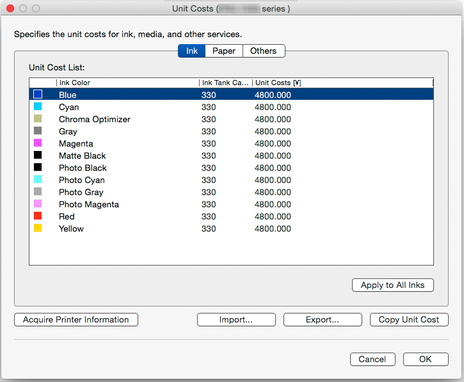
잉크(Ink) 시트를 사용하여 잉크 단가를 설정합니다.
잉크(Ink) 탭을 클릭하여 표시합니다.
- 각 잉크 색에 다른 단가를 설정하려면
-
-
변경할 잉크를 선택합니다.
-
목록에서 직접 단가 설정(Unit Costs) 및 잉크 탱크 용량(Ink Tank Capacity)을 편집합니다.
편집하려면 편집할 항목을 더블 클릭합니다.
-
확인(OK) 버튼을 클릭합니다.
-
- 모든 잉크에 같은 단가를 설정하려면
-
-
복사할 잉크 색을 선택합니다.
-
모든 잉크에 적용(Apply to All Inks) 버튼을 클릭합니다.
선택한 잉크 단가와 탱크 용량이 모든 잉크 색에 적용됩니다.
-
확인(OK) 버튼을 클릭합니다.
-
용지 단가 설정하기
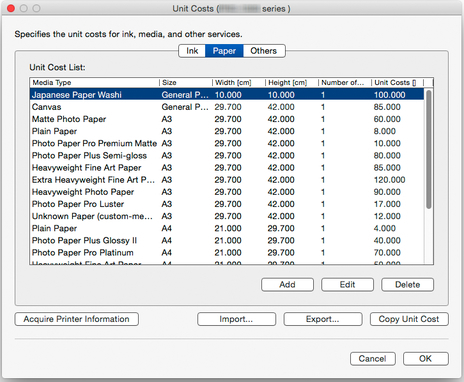
용지(Paper) 시트를 사용하여 용지 단가를 설정합니다.
용지(Paper) 탭을 클릭하여 표시합니다.
- 용지 단가 추가하기
-
-
추가(Add) 버튼을 클릭합니다.
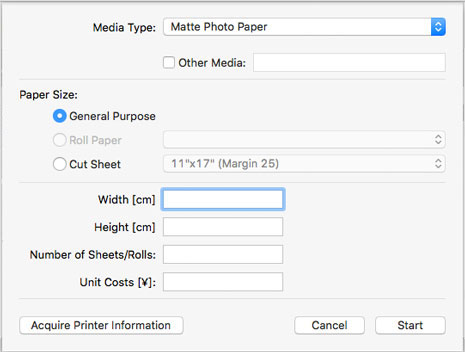
용지 단가 추가(Add Paper Unit Cost) 대화 상자가 나타납니다.
-
용지 종류(Media Type), 용지 크기(Paper Size) 및 단가 설정(Unit Costs)을 설정합니다.
필요에 따라 너비(Width), 높이(Height) 및 용지 수/롤 수(Number of Sheets/Rolls)를 설정합니다.
참고-
롤 용지(Roll Paper)의 경우 용지 수/롤 수(Number of Sheets/Rolls)에 롤 용지 수를 지정합니다.
-
시작(Start) 버튼을 클릭합니다.
-
-
추가한 단가 설정이 단가 목록(Unit Cost List)에 추가됩니다.
- 용지 단가 편집하기
-
용지 단가를 편집하는 절차는 아래와 같습니다.
-
목록에서 단가 목록 편집하기
-
-
단가 목록(Unit Cost List)에서 직접 너비(Width), 높이(Height), 용지 수/롤 수(Number of Sheets/Rolls) 및 단가 설정(Unit Costs)을 편집합니다.
편집하려면 편집할 항목을 더블 클릭합니다.
-
확인(OK) 버튼을 클릭합니다.
편집이 끝나면 확인(OK) 버튼을 클릭합니다.
-
-
용지 단가 편집 대화 상자로 편집하기
-
-
편집(Edit) 버튼을 클릭합니다.
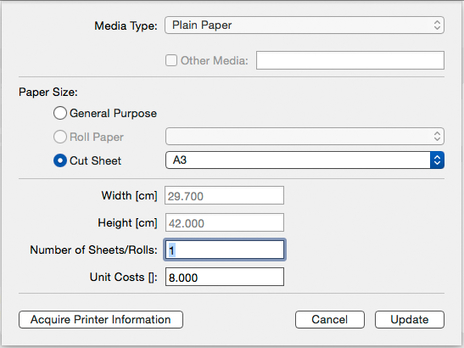
용지 단가 편집(Edit Paper Unit Cost) 대화 상자가 나타납니다.
-
변경할 항목을 편집합니다.
-
업데이트(Update) 버튼을 클릭합니다.
편집이 끝나면 업데이트(Update) 버튼을 클릭하고 편집 화면을 닫습니다.
-
확인(OK) 버튼을 클릭합니다.
-
-
잉크 및 용지 이외의 항목에 대한 단가 설정하기
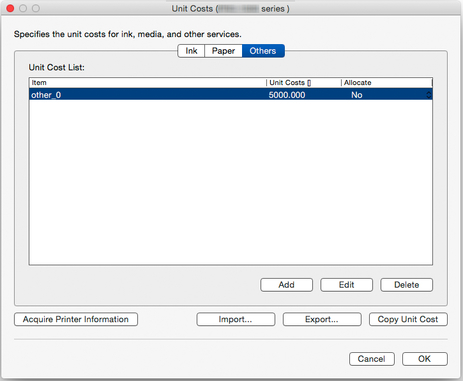
기타(Others) 시트에서 잉크와 용지 단가 이외의 기타 단가를 설정합니다.
기타(Others) 탭을 클릭하여 표시합니다.
- 기타 단가 추가하기
-
-
추가(Add) 버튼을 클릭합니다.
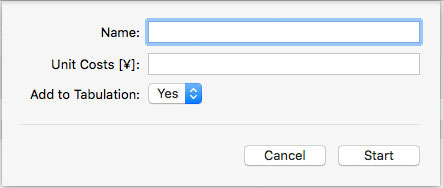
기타 단가 추가(Add Other Unit Costs) 대화 상자가 나타납니다.
-
각 항목을 설정합니다.
이름(Name), 단가 설정(Unit Costs) 및 집계에 추가(Add to Tabulation)를 설정합니다.
-
시작(Start) 버튼을 클릭합니다.
추가한 단가 설정이 단가 목록(Unit Cost List)에 추가됩니다.
-
- 기타 단가 편집하기
-
기타 단가를 편집하는 절차는 아래와 같습니다.
-
목록에서 단가 목록 편집하기
-
-
목록에서 직접 편집합니다.
목록에서 단가 목록(Unit Cost List)의 단가 설정(Unit Costs)과 계상(Allocate)을 직접 편집합니다.
편집하려면 편집할 항목을 더블 클릭합니다.
-
확인(OK) 버튼을 클릭합니다.
편집이 끝나면 확인(OK) 버튼을 클릭합니다.
-
-
기타 단가 편집 대화 상자로 편집하기
-
-
편집(Edit) 버튼을 클릭합니다.
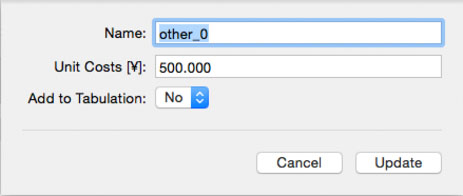
기타 단가 편집(Edit Other Unit Costs) 대화 상자가 나타납니다.
-
편집합니다.
변경할 항목을 편집합니다.
-
업데이트(Update) 버튼을 클릭합니다.
편집이 끝나면 업데이트(Update) 버튼을 클릭하고 편집 화면을 닫습니다.
-
확인(OK) 버튼을 클릭합니다.
-
-
기본 인쇄 비용 이외의 값을 복사 단가로 사용
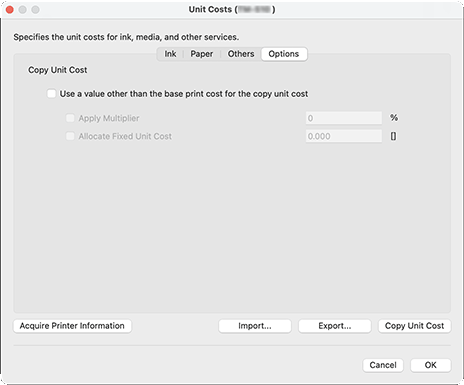
옵션(Options) 시트를 사용하여 복사 단가 설정(Copy Unit Cost)을 수행합니다.
복사 단가 설정(Copy Unit Cost)은 복사/인쇄(Copy/Print)에서 복사하기(Copy)로 지정된 작업에 적용되는 단가입니다.
기본 인쇄 비용은 복사/인쇄(Copy/Print)에서 인쇄(Print)로 지정된 작업에 적용되는 단가입니다. 이 비용은 잉크(Ink), 용지(Paper) 및 기타(Others) 시트의 정보를 기반으로 계산됩니다.
- 기본 인쇄 비용에 배율을 적용하려면
-
-
기본 인쇄 비용 이외의 값을 복사 단가로 사용(Use a value other than the base print cost for the copy unit cost) 확인란을 선택합니다.
-
배율 적용(Apply Multiplier) 확인란을 선택하고 배율을 입력합니다.
-
- 기본 인쇄 비용에 고정 단가 설정(Fixed Unit Cost)을 추가하려면
-
-
기본 인쇄 비용 이외의 값을 복사 단가로 사용(Use a value other than the base print cost for the copy unit cost) 확인란을 선택합니다.
-
고정 단가 계상(Allocate Fixed Unit Cost) 확인란을 선택하고 고정 단가 설정(Fixed Unit Cost)을 입력하십시오.
배율 적용(Apply Multiplier) 확인란도 선택된 경우, 배율이 적용된 후 고정 단가 설정(Fixed Unit Cost)이 단가에 추가됩니다.
-
단가 복사하기
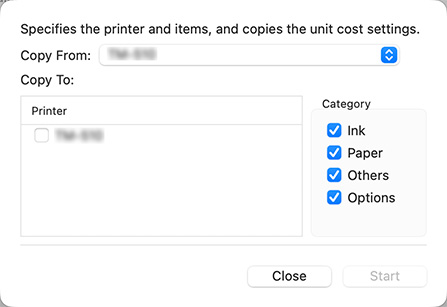
단가 설정(Unit Costs) 대화 상자에서 단가 복사(Copy Unit Cost) 버튼을 클릭하면 단가 복사(Copy Unit Cost) 대화 상자가 표시됩니다.
프린터에 설정된 단가를 다른 프린터에 복사할 수 있습니다.
-
복사 원본 프린터를 선택합니다.
복사 원본(Copy From)에서 단가를 복사할 원본 프린터를 선택합니다.
-
복사 대상 프린터를 선택합니다.
복사 위치(Copy To)에서 복사 대상 프린터를 선택합니다.
-
복사할 항목을 선택합니다.
카테고리(Category)에서 복사할 항목을 선택합니다.
-
시작(Start) 버튼을 클릭합니다.
참고
-
각 항목에 대한 자세한 내용은 "단가 설정 대화 상자"를 참조하십시오.
