メイン画面
Accounting Managerのメイン画面は、タイトルバー、メインメニュー(ツールバー)、ジョブコスト一覧表示エリア、プリンターリストエリア、ステータスバー、対象期間およびフィルタリングボタンエリアで構成されています。
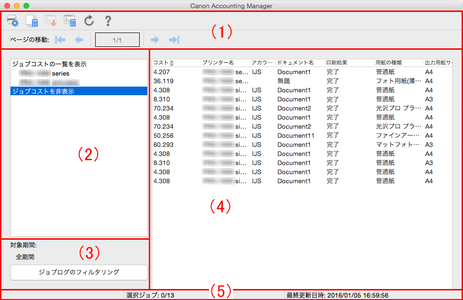
(1)ツールバー
ツールバーには、標準ツールバーとナビゲーションツールバーがあります。

ツールバーは、[表示]メニューの[ツールバー]で表示/非表示を切り替えることができます。
- 標準ツールバー
-
使用頻度が高い機能の実行ボタンを配置しています。
-
-
 [プリンターの管理]ボタン
プリンターの管理ダイアログボックスを表示します。
管理プリンターの登録、登録解除、設定内容の変更を行います。
-
 [単価の設定]ボタン
単価の設定ダイアログボックスを表示します。
インク、用紙、その他の単価を設定します。
プリンターリストで対象のプリンターを選択しているときに有効です。
-
 [コスト情報の書き出し]ボタン
選んでいるジョブのコスト情報をCSVファイルに書き出します。
ジョブコスト一覧でジョブコストを選択しているときに有効です。
-
 [コスト集計]ボタン
コスト集計ダイアログボックスを表示します。
条件を指定し、コストの集計を行います。
-
 [最新の情報に更新]ボタン
最新のジョブログを取得して表示します。
-
 [ヘルプ]ボタン
ヘルプを表示します。
-
- ナビゲーションツールバー
-
ページ移動に関する機能を配置しています。
-
-
 [最初のページを表示]ボタン
最初のページに移動します。
ジョブコスト一覧が複数ページあり、かつ最初のページ以外を表示中の場合に有効です。
-
 [前のページを表示]ボタン
前のページに移動します。
ジョブコスト一覧が複数ページあり、かつ最初のページ以外を表示中の場合に有効です。
-
 [次のページを表示]ボタン
次のページに移動します。
ジョブコスト一覧が複数ページあり、かつ最後のページ以外を表示中の場合に有効です。
-
 [最後のページを表示]ボタン
最後のページに移動します
ジョブコスト一覧が複数ページあり、かつ最後のページ以外を表示中の場合に有効です。
-
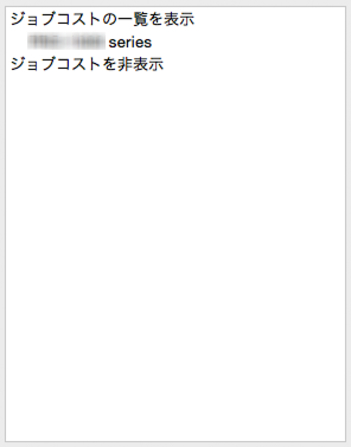
(2)プリンターリストエリア
現在管理対象のプリンターとして登録されているプリンターの一覧を表示します。
(3)対象期間/フィルタリングボタンエリア
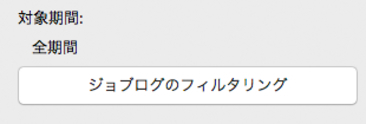
- [対象期間]
-
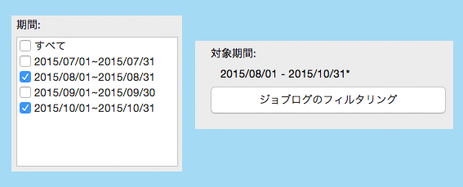
[対象期間]には、現在ジョブコストの一覧の表示条件としている期間を表示します。
-
期間の設定は「ジョブログのフィルタリング」で行います。
-
 参考
参考-
指定した対象期間が連続した期間である場合は、その期間を表示します。
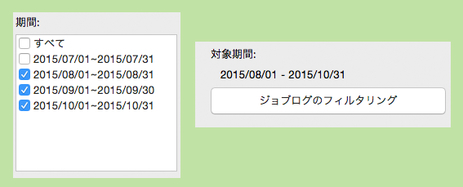
不連続な期間が指定されている場合は、期間の末尾に「*」を付加して表示します。
-
- [ジョブログのフィルタリング]ボタン
-
クリックすると、ジョブログのフィルタリングダイアログボックスを表示します。
-
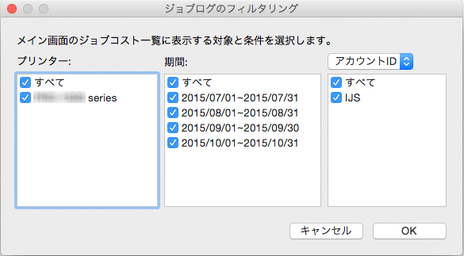
- [ジョブログのフィルタリング]ダイアログボックス
-
メイン画面のジョブコスト一覧に表示する対象を選びます。
-
[プリンター]、[期間]、[アカウントID]/[部門(アカウントID2)]/[オーナー]の各項目ごとに範囲を選びます。
-
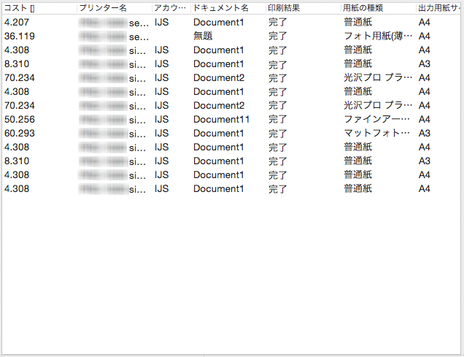
(4)ジョブコスト一覧表示エリア
[コスト]、[アカウントID]、[ドキュメント名]、[印刷結果]、[用紙の種類]、[用紙の使用量]などが表示されます。
- [コスト]
-
印刷にかかったコストです。
-
-
ジョブの総コスト:(インク+用紙+その他コスト)
-
-
インクと用紙の単価未設定によりコストが算出できない場合は[***]を表示します。
- [プリンター名]
-
ジョブを印刷したプリンターの名称を表示します。
- [アカウントID]
-
ジョブに設定されているアカウントIDを表示します。
-
 重要
重要-
プリンターの利用者(印刷者)が印刷を行う段階で、そのジョブを送信したのは誰かを識別できる情報(アカウントID、部門(アカウントID2)またはオーナー)を指定する必要があります。
詳細はオンラインマニュアルのホームからお使いの機種の製品マニュアルを参照してください。
-
- [ドキュメント名]
-
印刷した文書の名前です。
- [印刷結果]
-
ジョブの印刷結果を表示します。
-
印刷が実行された場合は[完了]、実行されなかった場合は[キャンセル]、エラーが発生した場合は[エラー]、プリントジョブのデータに何らかの異常がある場合は[警告]を表示します。
- [用紙の種類]
-
印刷に使用した用紙の種類です。
-
プリンターより取得した情報から用紙の名称を表示します。
-
参考
-
該当する用紙の名称が取得できない場合は[不明な用紙]を表示します。
-
- [出力用紙サイズ]
-
ジョブの印字領域を示すサイズです。
- [用紙の使用量]
-
印刷に使用した用紙の面積です。
- [用紙の幅]
-
印刷に使用した用紙の幅です。
- [用紙の長さ]
-
印刷に使用した用紙の長さです。
- [インクの使用量]
-
印刷に使用したインク量(各色の使用量の合計)です。
- [オーナー]
-
ジョブの送信元(オーナー名称)です。
-
OSのログインユーザー名が割り当てられます。
- [印刷開始時刻]
-
印刷を開始した時刻です。
-
ジョブコスト一覧に表示される[印刷開始時刻]は以下のようになります。
-
- プリンター本体でタイムゾーンを設定している場合
-
Accounting Managerを実行しているパソコンのタイムゾーンの設定に従った時刻に変換して表示します。
- プリンター本体でタイムゾーンを設定していない場合
-
Accounting Managerを実行しているパソコンのタイムゾーンの設定に従った時刻として表示します。
- [印刷時間]
-
ジョブの印刷にかかった時間です。
- [ページ数]
-
印刷したページ数です。
-
ジョブのインプレッション数(面数)を表示します。
-
2ページの原稿を3部印刷したジョブの場合は、「6」となります。
- [印刷品質]
-
ジョブの印刷品質のレベルです。
- [用紙のコスト]
-
印刷に使用した用紙のコストです。
- [インクコスト合計]
-
印刷に使用したインクコストの合計値(色ごとのインクコストの合計)です。
- [その他のコスト合計]
-
インク/用紙以外のコストの合計値です。
- [インクのコスト詳細]
-
インク色ごとのコストを表示します。
- [インクの使用量詳細]
-
インク色ごとの使用量を表示します。
- [job_description]
-
ジョブに設定されたIDを表示します。
- [優先画質]
-
印刷時に設定された優先画質の設定値を表示します。
- [給紙方法]
-
印刷時の給紙方法を表示します。
- [部門(アカウントID2)]
-
ジョブに設定されているアカウントID2を表示します。
- [プロジェクト番号]
-
ジョブに設定されているプロジェクト番号を表示します。
- [オーダー番号]
-
ジョブに設定されているオーダー番号を表示します。
- [顧客ID]
-
ジョブに設定されている顧客IDを表示します。
- [ジョブ番号]
-
ジョブに設定されているジョブ番号を表示します。
- [コメント]
-
ジョブに設定されているコメントを表示します。
- [カラー出力の枚数]
-
カラーで印刷した枚数を表示します。
- [モノクロ出力の枚数]
-
モノクロで印刷した枚数を表示します。
- [片面/両面]
-
印刷方法が片面か両面かを表示します。[両面印刷(手動)]は片面としてカウントされます。
- [ジョブの種類]
-
印刷の種類を表示します。
- [コピー/プリント]
-
ジョブがコピーかプリントかを表示します。
参考-
お使いの機種によっては、コピーのジョブがプリントと表示されます。
-
- [固定単価]
-
単価の設定ダイアログボックスで設定した固定単価を表示します。
参考
-
お使いの機種によって、表示される項目は異なります。
-
ジョブコスト一覧のリストに表示する件数、項目、並び順は、環境設定ダイアログボックスで設定します。
-
フィルタリング条件により抽出されたジョブが、設定された件数に満たない場合は1ページにすべて表示されます。設定件数を超える場合は1ページ目に最新のジョブログを表示します。設定件数を超えた分は2ページ以降に表示します。
-
算出結果でオーバーフローが発生した場合は[---]を表示します。
(5)ステータスバー
ジョブログ取得エラーの発生通知、機能説明、ジョブの選択状態、最終更新日時などのメッセージが表示されます。

メインメニュー(メニューバー)
操作に必要なメニューを選びます。
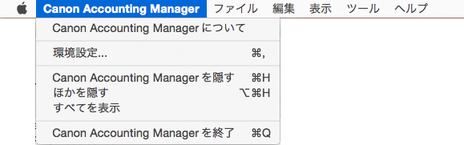
[Canon Accounting Manager]メニュー
- [Canon Accounting Manager について]
-
[バージョン情報]ダイアログボックスを表示します。
- [環境設定]/[設定]
-
環境設定ダイアログボックスを表示します。
-
Accounting Managerの環境設定(表示内容と表示項目に関する設定)を行います。
- [Canon Accounting Manager を終了]
-
メインウィンドウを閉じ、Accounting Managerを終了します。
参考-
[常駐サービスの設定]で[開始]が設定されている場合、終了後もバックグラウンドでジョブログが定期的に取得されます。
-
[ファイル]メニュー

- [プリンター]
-

-
- [プリンターの管理]
-
プリンターの管理ダイアログボックスを表示します。
-
プリンターの管理ダイアログボックスでは、管理プリンターの登録、登録解除、管理プリンターの設定内容の変更を行います。
-
また、管理プリンターのインポート/エクスポートも実行できます。
- [累積使用量]
-
累積使用量の確認ダイアログボックスを表示します。
-
そのプリンターがそれまでに消費したインクと用紙の累積使用量を確認できます。
-
プリンターリストでプリンターを選んでいる場合に有効です。
- [コスト]
-

-
- [コスト集計]
-
コスト集計ダイアログボックスを表示します。
-
ここでは、集計条件を指定し、コストの集計ができます。
- [コスト情報の書き出し]
-
メイン画面のジョブコスト一覧で選んだジョブのコスト情報をCSV形式で出力します。
-
ジョブコスト一覧でジョブを選んでいる場合に有効です。
- [単価の設定]
-
メイン画面のジョブコスト一覧で選んだジョブのプリンターを対象に単価の設定ダイアログボックスを表示します。
-
プリンターリストでプリンターを選んでいる場合に有効です。
- [設定単価の確認]
-
設定単価の確認ダイアログボックスを表示します。
-
ここでは、プリンターに設定されている単価の一覧を確認できます。
-
プリンターリストでプリンターを選んでいる場合に有効です。
- [ジョブログの管理]
-
ジョブログの管理ダイアログボックスを表示します。
-
ジョブログに関する操作(インポート、エクスポート、移動、削除)を実行します。
[表示]メニュー
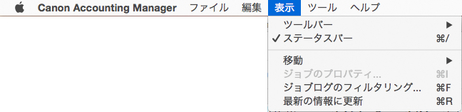
- [ツールバー]
-

-
ツールバーの表示/非表示を切り替えます。
-
ツールバーには[標準ツールバー]と[ナビゲーションツールバー]があり、各ツールバーの表示/非表示を切り替えます。
- [ステータスバー]
-
ステータスバーの表示/非表示を切り替えます。
-
ジョブログ取得エラーの通知設定、機能説明、ジョブの選択状態、最終更新日時などのメッセージが表示されます。
- [移動]
-

-
ページ間の移動を行います。
-
次の移動方法から選びます。
-
-
[最初のページを表示]
ジョブコスト一覧が複数ページあり、かつ最初のページ以外を表示中の場合に有効です。
-
[前のページを表示]
ジョブコスト一覧が複数ページあり、かつ最初のページ以外を表示中の場合に有効です。
-
[次のページを表示]
ジョブコスト一覧が複数ページあり、かつ最後のページ以外を表示中の場合に有効です。
-
[最後のページを表示]
ジョブコスト一覧が複数ページあり、かつ最後のページ以外を表示中の場合に有効です。
-
- [ジョブのプロパティ]
-
ジョブのプロパティダイアログボックスを表示します。
-
ジョブコストの詳細情報を確認できます。
-
ジョブコスト一覧でジョブを選んでいる場合に有効です。
- [ジョブログのフィルタリング]
-
ジョブログのフィルタリングダイアログボックスを表示します。
-
ジョブコスト一覧に表示する対象を選びます。
- [最新の情報に更新]
-
最新のジョブログを取得して表示します。
-
抽出条件に指定されているプリンターから、最新のジョブログを取得し、ジョブコスト一覧を更新します。
[ツール]メニュー

- [常駐サービス制御]
-
常駐サービスの設定ダイアログボックスを表示します。
-
常駐サービスの動作状況の表示と、常駐サービスの開始、および停止の制御を行います。
- [動作状況の確認]
-
動作状況の確認ダイアログボックスを表示します。
-
プリンターからのジョブログ取得時に発生したエラーの一覧を表示します。
[ヘルプ]メニュー

- [操作説明]
-
Accounting Managerガイドを表示します。
- [免責事項]
-
免責事項を表示します。
