Festlegen der angezeigten Maßeinheiten
Legen Sie die in Accounting Manager angezeigten Maßeinheiten fest.
Um das Dialogfeld Voreinstellungen (Preferences) aufzurufen, wählen Sie im Menü Canon Accounting Manager Voreinstellungen (Preferences)/Einstellungen (Settings) aus.
Festlegen von Maßeinheiten
Legen Sie die in Accounting Manager angezeigten Maßeinheiten im Dialogfeld Voreinstellungen (Preferences) auf dem Blatt Einheit (Unit) fest.
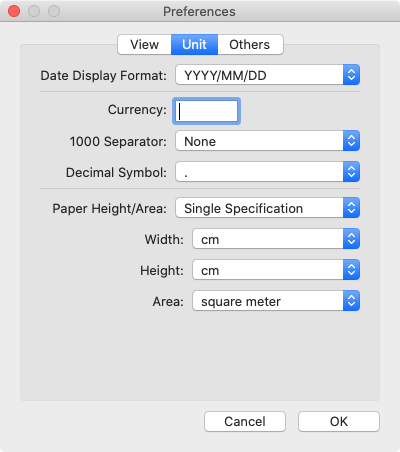
- Datumsanzeigeformat (Date Display Format)
-
Wählen Sie mit dieser Option das Anzeigeformat des Datums.
-
"JJJJ" bezeichnet das Jahr, "MM" den Monat und "TT" den Tag.
- Währung (Currency)
-
Geben Sie die Währung ein.
-
Die Bezeichnung kann bis zu 3 Zeichen umfassen.
- 1000-er-Trennzeichen (1000 Separator)
-
Wählen Sie mit dieser Option das Symbol, das als Trennzeichen in Zahlen verwendet wird.
-
Das Symbol wird hinter jeder 3. Stelle eingesetzt.
- Dezimalsymbol (Decimal Symbol)
-
Wählen Sie mit dieser Option das Symbol, das als Dezimalstellensymbol verwendet wird.
- Papierhöhe/-bereich (Paper Height/Area)
-
Wählen Sie die Angaben zum Papierformat aus Einzelne Spezifikationen (Single Specification), In metrischen Einheiten (In metric units) oder In imperialen Einheiten (In US customary units) aus.
-
- Breite (Width)
-
Wählen Sie hiermit die für die Papierbreite verwendete Einheit.
-
Aktiviert, wenn Sie Einzelne Spezifikationen (Single Specification) unter Papierhöhe/-bereich (Paper Height/Area) auswählen.
- Höhe (Height)
-
Wählen Sie hiermit die für die Papierlänge verwendete Einheit.
-
Aktiviert, wenn Sie Einzelne Spezifikationen (Single Specification) unter Papierhöhe/-bereich (Paper Height/Area) auswählen.
- Bereich (Area)
-
Wählen Sie hiermit die für den Papierbereich verwendete Einheit.
-
Aktiviert, wenn Sie Einzelne Spezifikationen (Single Specification) unter Papierhöhe/-bereich (Paper Height/Area) auswählen.
