
プリンターの管理ダイアログボックス
管理対象のプリンターを登録したり、登録解除ができます。
また、設定内容の変更や、管理対象プリンターの情報を書き出したり読み込むこともできます。
[プリンターの管理]ダイアログボックス
 [プリンターの管理]ボタンをクリックするか、[ファイル]メニューから[プリンター]の[プリンターの管理]を選ぶと、[プリンターの管理]ダイアログボックスが表示されます。
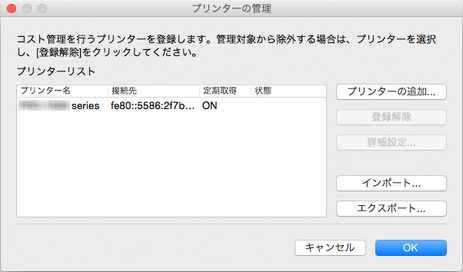
- [プリンターリスト]
-
管理対象のプリンターが一覧表示されます。
- [プリンター名]
-
プリンターの名称が表示されます。
- [接続先]
-
検索されたプリンターのアドレス情報(接続先)を表示します。
-
IPv4、IPv6接続のプリンターはIPアドレスが、USB接続のプリンターは接続ポート名が表示されます。
- [定期取得]
-
定期取得を行うプリンターか[ON]、行わないプリンターか[OFF]を表示します。
- [状態]
-
検索されたプリンターについての情報が表示されます。
- [プリンターの追加]ボタン
-
[プリンターの追加]ダイアログボックスを表示します。
-
[プリンターの追加]ダイアログボックスで追加されたプリンターは、プリンターリストに表示されます。
- [登録解除]ボタン
-
選んでいるプリンターを管理対象から除外(登録解除)します。
-
登録解除したプリンターをプリンターリストに残して、引き続きジョブコストを確認することもできます。
-
プリンターを選んでいない場合、および複数台選んでいる場合は無効です。
- [詳細設定]ボタン
-
[プリンターの詳細設定]ダイアログボックスを表示します。
-
[プリンター名]の確認や変更、[シリアル番号]の確認、[定期取得設定]の確認、認証パスワードの設定や[認証テスト]ができます。
-
プリンターを選んでいない場合、および複数台選んでいる場合は無効です。
- [インポート]ボタン
-
管理対象のプリンターをファイルから読み込みます。
-
読み込んだ管理対象のプリンターが[プリンターリスト]に表示されます。
 重要
重要-
IPv6で接続しているプリンターを読み込むには、プリンターの電源が入っていて通信できる状態になっている必要があります。
通信できない状態で読み込むと、[プリンターリスト]の[状態]に[通信不可]が表示され、プリンターが登録できません。この場合は、[登録解除]ボタンでプリンターを[プリンターリスト]から一度削除し、プリンターの電源を入れて通信できる状態になってから再度読み込んでください。
-
- [エクスポート]ボタン
-
[プリンターリスト]に表示されている管理対象のプリンターをファイルに書き出します。
 参考
参考-
エクスポートするプリンターリストには、ジョブログ取得時の認証パスワードは含まれません。
インポート後に認証パスワードの設定が必要です。
-
USBで接続されているプリンターは書き出されません。
-
[プリンターの追加]ダイアログボックス
メイン画面のプリンターリストに登録するプリンターを検索し、管理対象プリンターに登録します。
[プリンターの管理]ダイアログボックスの[プリンターの追加]ボタンをクリックすると、[プリンターの追加]ダイアログボックスが表示されます。
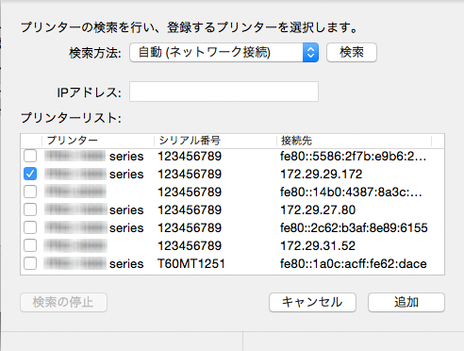
- [検索方法]
-
プリンターの検索方法を選びます。
- [IPアドレス]
-
IPアドレスを入力します。
-
[検索方法]で[IPv4]、[IPv6]以外が選ばれているときは無効です。
- [検索]ボタン
-
選んだ[検索方法]でプリンターを検索します。
- [プリンターリスト]
-
検索されたプリンターの一覧が表示されます。
- [プリンター]
-
検索されたプリンターのモデル名が表示されます。
- [シリアル番号]
-
検索されたプリンターのシリアル番号が表示されます。
- [接続先]
-
検索されたプリンターのアドレス情報(接続先)を表示します。
-
IPv4、IPv6接続プリンターの場合はIPアドレスが、USB接続プリンターの場合はUSBポート名が表示されます。
- [検索の停止]ボタン
-
検索中にクリックすると、検索を停止します。
-
検索済みのプリンターに対しては、情報の取得が完了するまで待ってから停止します。
- [追加]ボタン
-
[プリンターの追加]ダイアログボックスを閉じます。
-
プリンターリストでチェックマークを入れたプリンターは、管理対象プリンターとして、[プリンターの管理]ダイアログボックスの[プリンターリスト]に表示されます。
[プリンターの詳細設定]ダイアログボックス
管理対象プリンターの詳細設定を行います。
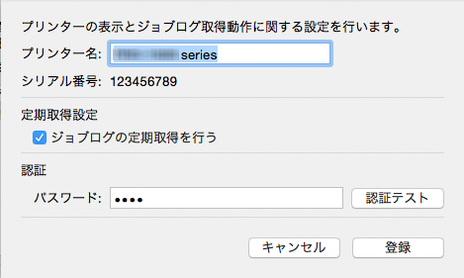
- [プリンター名]
-
Accounting Managerでのプリンターの表示名称を指定します。
- [シリアル番号]
-
プリンターのシリアル番号が表示されます。
- [定期取得設定]
-
ジョブログの定期取得を行うかを設定します。
-
定期的なジョブログの取得を停止する必要がある場合は[ジョブログの定期取得を行う]のチェックマークを外します。
- 重要
-
定期取得の設定はプリンターを登録した時点で有効になっています。定期取得の設定を無効にするとジョブログを収集できません。
-
- [認証]
-
ジョブログ取得認証パスワードを設定します。
- 参考
-
パスワードはプリンターに設定されているパスワードを入力します。
-
パスワードついて詳しくは、オンラインマニュアルのホームからお使いの機種の「管理用のパスワードについて」を参照してください。
-
- 重要
-
プリンターの操作パネルで、ジョブ履歴を表示しない設定にしている場合は、ジョブログを取得する際に、認証情報が必要となります。
-
- [認証テスト]ボタン
-
[パスワード]を入力して[認証テスト]ボタンをクリックすると、ジョブログ取得認証のテストを行います。
-
ジョブログ取得認証のテスト結果は、メッセージダイアログで表示されます。
- [登録]ボタン
-
管理対象プリンターの設定内容を更新して、[プリンターの詳細設定]ダイアログボックスを閉じます。
